WebツールBEAD PATTERN
ネコビーズ図案
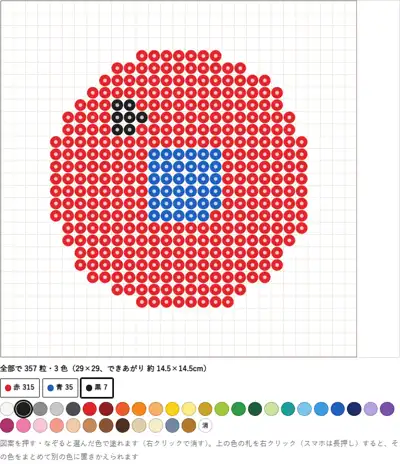
写真や絵を入れると、アイロンビーズの図案に。色ごとの粒の数も出て、実物の大きさで印刷すればプレートの下に敷いてなぞれます。
ここにドロップ・貼り付け(Ctrl+V)でも。キャラクターやロゴより、単純な形の絵の方がきれいにできます
持っている色だけで作る
持っている色の丸を押して選ぶと、その色だけで図案を作ります(何も選ばなければ全部の色)
図案を押す・なぞると選んだ色で塗れます(右クリックで消す)。上の色の札を右クリック(スマホは長押し)すると、その色をまとめて別の色に置きかえられます
画像はこのブラウザの中だけで図案にします。どこにも送りません(作りかけの図案はこのブラウザにだけ残ります)
ツールの特徴
- 写真・絵を入れるだけ: プレートの大きさ(29×29 など、横・縦に何枚つなぐか)と色の数を選ぶと、すぐドット図案に。絵の縦横の比は保ったまま、プレートの真ん中に置きます
- 背景を自動で抜く: 写真やイラストの背景(すみと同じような色)を抜いて、絵の部分だけを図案にします。要らなければ印を外します
- 黒で縁取り・なめらかに: 絵のまわりを黒で囲むと、アイロンビーズらしくはっきりします。グラデーションの多い写真は「なめらかに」で色を点で混ぜられます
- 1粒ずつ塗って直す: 図案を押す・なぞると、選んだ色で塗れます。右クリックで消す、Ctrl+Z で元に戻す。白紙から自分で描くこともできます
- 持っている色だけで作る: 手元にある色の丸を選ぶと、その色だけで図案を作ります。足りない色を買わずに作りたい時に
- 色をまとめて置きかえ: 「この色は持っていない」時は、色の札を右クリック(スマホは長押し)して、別の色を選ぶだけで全部置きかわります
- 色ごとの粒の数: 使う色と粒の数、全部の数、できあがりの大きさ(cm)を出します。買い足す時に
- 実物の大きさで A4 に印刷: ふつう(5mm)・ミニ(2.6mm)の粒の間隔どおりに印刷するので、透明なプレートの下に敷いてなぞれます。A4 に入らない大きさは何枚かに分け、1枚目に色ごとの粒の数も入れます
- 左右反転して印刷: 裏からアイロンをかける時や、文字の入った図案に
- 1段ずつの並びをコピー: 「1段目: 白3・黒2・赤4…」のように、段ごとの並びを文にしてコピー。読み上げながら並べる時に
- 上限なし・透かしなし・広告なし: 図案の数の上限も、保存した画像の透かしもありません。作りかけの図案は自動でこのブラウザに残ります
使い方
- 「写真・絵を入れる」で画像を選びます(ドロップや貼り付けでも)
- 上の「プレート」「横・縦の枚数」「色の数」を選びます。図案はすぐ作り直されます
- 気になる所は、下の色を選んで図案を押して直します
- 「実物の大きさで印刷」を押し、印刷の画面で「倍率 100%(実際のサイズ)」を選んで印刷します。プレートの下に敷いて、上から粒を置いていきます
よくある質問
料金はかかりますか? 何個まで作れますか?
無料で、作れる図案の数の上限もありません。ログインも要りません。
印刷した大きさがプレートと合いません
印刷の画面で「ページに合わせる」になっていると縮んでしまいます。「倍率 100%」「実際のサイズ」を選んでください。ミニの粒は「粒」を「ミニ(2.6mm)」にしてから印刷します。
色の名前がメーカーの色と違います
どのメーカーのビーズでも使えるように、「赤」「水色」など一般の色の名前にしています。お手持ちのビーズの近い色を使ってください。
キャラクターの図案を作っていいですか?
自分で楽しむ分には問題になりにくいですが、キャラクターやロゴの図案を売ったり、ネットで配ったりすると、権利を持つ会社の許可が要ることがあります。ご自身の責任でお使いください。
スマホでも使えますか?
使えます。図案を指でなぞって塗れます。印刷はパソコンの方が大きさを合わせやすいです。
プライバシー
入れた写真・絵は、このブラウザの中だけで図案にし、どこにも送りません。作りかけの図案(色の並びだけ)は、次に開いた時のためにこのブラウザにだけ残ります。