WebツールMAIL MERGE
ネコ差し込み印刷
名簿を貼るだけで、賞状・修了証・名札・席札を全員分まとめて作って印刷。長い名前は枠に収まるように自動で縮めます。名簿はどこにも送りません。
ツール
① 名簿(1行目は列の名前)
② 文字の枠({列名} のところに名簿の値が入ります)
印刷がずれる・切れるとき
+で右・下へ、−で左・上へずらします。印刷の画面では「余白: なし」「倍率: 100%(実際のサイズ)」を選んでください
名簿はこのブラウザの中だけで使います。サーバーには送りません
ツールの特徴
- 名簿を貼るだけ: Excel の表をコピーして貼るか、Excel(.xlsx)・CSV のファイルを開くだけ。1行目の列名を
{氏名}のように書いた所へ、全員分の値が入ります。人数の上限・透かし・登録なし - 6つのひな形: 賞状(縦書き)・修了証(横書き)・三角の卓上名札(A4 を3つ折り、上の面はさかさまに印刷)・席札・名札(名刺の大きさ10枚)・お知らせ。選ぶだけで、すぐに全員分の下見が出ます
- 長い名前も枠に収める: 枠に入りきらない名前は、1行のまま自動で小さくします。かなり小さくした人は、印刷のあとに何人目かを知らせます
- 縦書きの数字・和暦・敬称: 縦書きでは「12」のような2桁までの数字を横に並べて1字分に(縦中横)。
{今日|和暦|漢数字}で「令和八年十月二十七日」、{氏名|様}で敬称をつけます(「様」が2つ重なることはありません) - 文字の枠をドラッグで動かす: 下見の上で文字の枠をつかんで動かす・角で大きさを変える。矢印キーで 1mm ずつ(Shift で 5mm)。字の大きさ・明朝/ゴシック・太字・縦書き・寄せも枠ごとに選べます
- 印刷のずれを直す: プリンターでずれるときは、横・縦を 0.5mm ずつずらせます。「枠だけ試し刷り」で名前を入れずに位置だけ確かめられるので、賞状用紙や名札のシートをむだにしません
- この人だけ刷り直し: 書き損じた1人だけを印刷し直せます。全員分は印刷の画面で「PDF に保存」を選べば1つの PDF になります
- 背景の画像・飾り枠・切り取り線: 用意した賞状の絵や会社のロゴを背景に置けます。名札・席札は切り取り線つきで、市販の名刺用紙(A4・10面)にも合わせやすい並びです
- 作り方を保存: ひな形と文字の枠の作り方をファイルに保存して、来年もそのまま使えます(名簿は入りません)
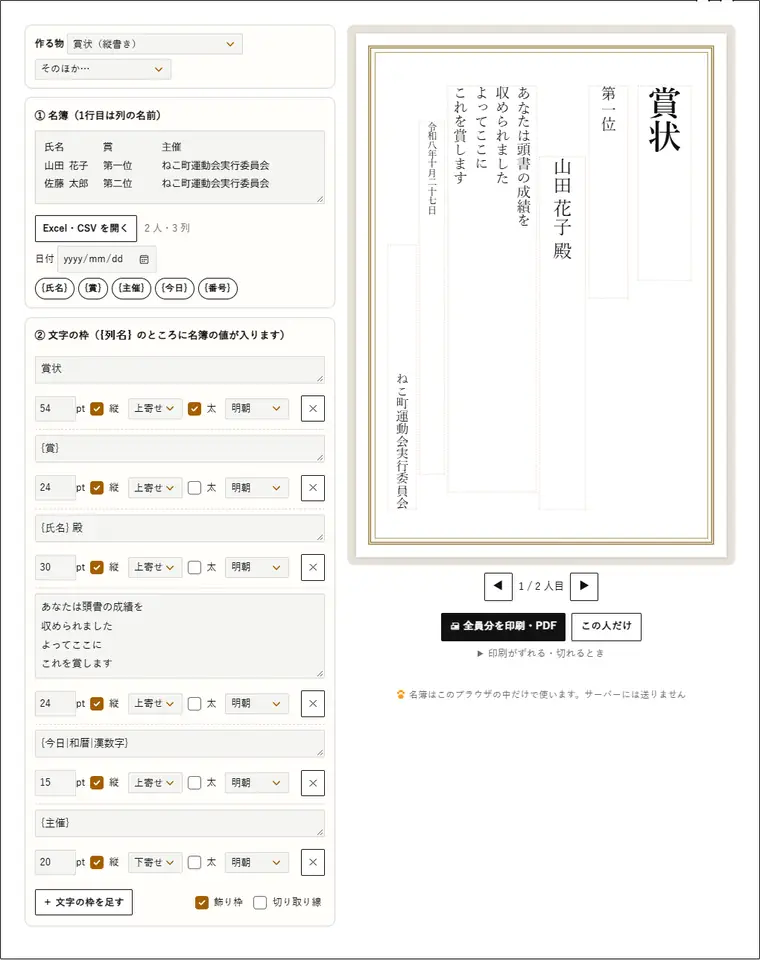
使い方
- 「作る物」で賞状・名札などを選びます
- 名簿の欄に Excel の表を貼るか、「Excel・CSV を開く」でファイルを開きます(1行目は「氏名」「賞」などの列名)
- 右の下見を ◀ ▶ で見て、文字の位置や大きさを直したいときは枠をドラッグします
- 「全員分を印刷・PDF」を押し、印刷の画面で「余白: なし」「倍率: 100%」を選んで印刷します(PDF にするなら送り先を「PDF に保存」に)
よくある質問
料金や人数の制限は?
無料で、人数・回数の制限はありません。登録も要りません。透かしも入りません。
Word の差し込み印刷との違いは?
Word のように「差し込み文書」「宛先の選択」「結果のプレビュー」と画面を行き来する必要がなく、1つの画面で名簿を貼る→下見→印刷まで終わります。長い名前の自動縮小や、縦書きの数字・和暦への書きかえも最初から入っています。
市販の名刺用紙(A4・10面)に印刷できますか?
名札・席札は 91×55mm を縦5×横2に、用紙の真ん中にそろえて並べます。多くの名刺用紙(上下 11mm・左右 14mm 前後の余白)とほぼ同じ並びです。まず「枠だけ試し刷り」を普通の紙に印刷し、用紙に重ねてずれていれば「横・縦」で直してください。
印刷すると小さくなる・端が切れます
印刷の画面で「倍率: 100%(実際のサイズ)」「余白: なし」を選んでください。「用紙に合わせる」になっていると縮んでずれます。プリンターが端まで刷れないときは、文字の枠を少し内側へ動かしてください。
Excel ファイルが読めません
.xlsx・.xlsm・.csv が読めます。古い .xls は、Excel で開いて表をコピーし、名簿の欄に貼ってください。表が入っている最初のシートを読みます。
名簿がどこかに送られることはありますか?
ありません。名簿はこのブラウザの中で使うだけで、インターネットには送りません。
プライバシー
名簿・背景の画像はこのブラウザの中だけで使い、どこにも送りません。次に開いたときに続きから使えるよう、名簿と作り方はこのブラウザ(localStorage)に残ります。消したいときは名簿の欄を空にしてください。