WebツールSCORE TURNER
ネコ楽譜めくり
PDF の楽譜を開いて、ページめくりペダルや画面タップでめくるだけ。タブレットを譜面台に置けば、演奏中に手を離さずに済みます。
PDF の楽譜をここにドラッグ
PDF はこのブラウザの中で表示するだけで、どこにも送りません
ツールの特徴
- ペダル・タップ・キーでめくる: Bluetooth のページめくりペダル(矢印・PageUp/PageDown・スペースを送る物)がそのまま使えます。画面の右側を押すと次、左側で前。キーボードの ← → も
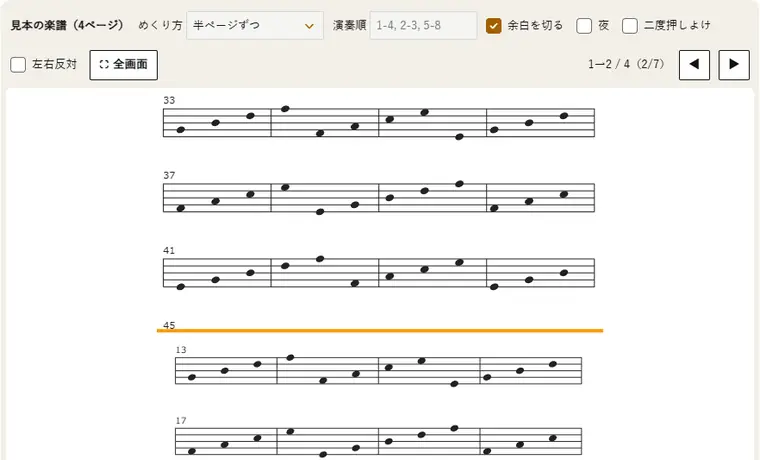
- 半ページめくり: 下半分を弾いている間に、上半分が次のページに変わります。切れ目は段と段のすき間を自動で探すので、五線の途中で切れません
- 見開き・1ページずつずらす見開き: 横向きのタブレットやパソコンで2ページ並べて。「見開きで1ページずつ」なら、右のページが左に来るので先を見ながら弾けます
- 演奏順(くり返し): 「1-4, 2-3, 5-8」のように入れると、リピートや D.S. の通りにページが並びます。戻る所でペダルを何度も踏まなくて済みます
- 余白を切って大きく: ページのまわりの白い余白を自動で切って、楽譜をできるだけ大きく表示します
- 二度押しよけ: ペダルを強く踏んで2ページ進んでしまうのを防ぎます(すぐ後の2回目と、押しっぱなしを捨てる)。ペダルの左右が逆なら「左右反対」で入れ替え
- キーが合わない時に教える: めくれないキーが届いたら、そのキーの名前と直し方を画面に出します。ペダルが何を送っているかがすぐわかります
- 夜の表示・画面を消さない: 暗い舞台では白黒を反転。演奏中に画面が暗くならないよう、開いている間は画面を消しません
- 前の続きから: 同じ PDF を開くと、前に見ていたページと演奏順から始まります
- 全画面: 「全画面」(または F キー)で楽譜だけを大きく
- アプリ不要・無料: iPad・Android タブレット・パソコンのブラウザで開くだけ。登録も、ページ数の制限もありません
使い方
- 「楽譜(PDF)を開く」で楽譜を選びます(タブレットでは「ファイル」アプリやダウンロードから)
- 「めくり方」を選び、くり返しがある曲は「演奏順」にページの順番を入れます
- 「全画面」にして、ペダルや画面の右側でめくります
よくある質問
使えるペダルは?
Bluetooth のキーボードとしてつながるページめくりペダル(PageFlip・AirTurn・Donner など)で、矢印キー・PageUp/PageDown・スペースのどれかを送る設定なら使えます。ペダルの説明書の「モード」を矢印キーか PageUp/Down にしてください。
演奏順の書き方は?
ページ番号を弾く順に、「,」で区切って入れます。「1-4」は1から4ページ。例えば4ページ目から2ページ目に戻るくり返しなら「1-4, 2-4, 5-6」です。空にすると1ページ目から順に並びます。
iPad で画面が暗くなります
開いている間は画面を消さないようにしていますが、古い iPad では効かないことがあります。その時は「設定」→「画面表示と明るさ」→「自動ロック」を「なし」にしてください。
ページを開くのが遅いです
スキャンした大きな PDF は、1ページ描くのに少し時間がかかります。次のページは先に描いておくので、めくる時は待ちません。
プライバシー
楽譜の PDF はこのブラウザの中で表示するだけで、どこにも送りません。PDF そのものは残さず、ファイルの名前と、最後に見たページ・演奏順・めくり方の設定だけを、このブラウザの中(localStorage)に残します。