WebツールSTOP MOTION
ネココマ撮り
カメラで1コマずつ撮って、コマ撮りアニメに。前のコマが半透明で重なるので、少しずつ動かすのがかんたん。動画や GIF にして保存できます。撮ったコマはどこにも送りません。
撮ったコマはこのブラウザの中だけに保存します。サーバーには送りません
ツールの特徴
- 撮るだけでアニメに: カメラの映像を見ながら「● 撮る」(スペースキーでも)を押すたびに1コマ。パソコン・Chromebook・iPad・スマホのブラウザで、インストールも登録も要りません
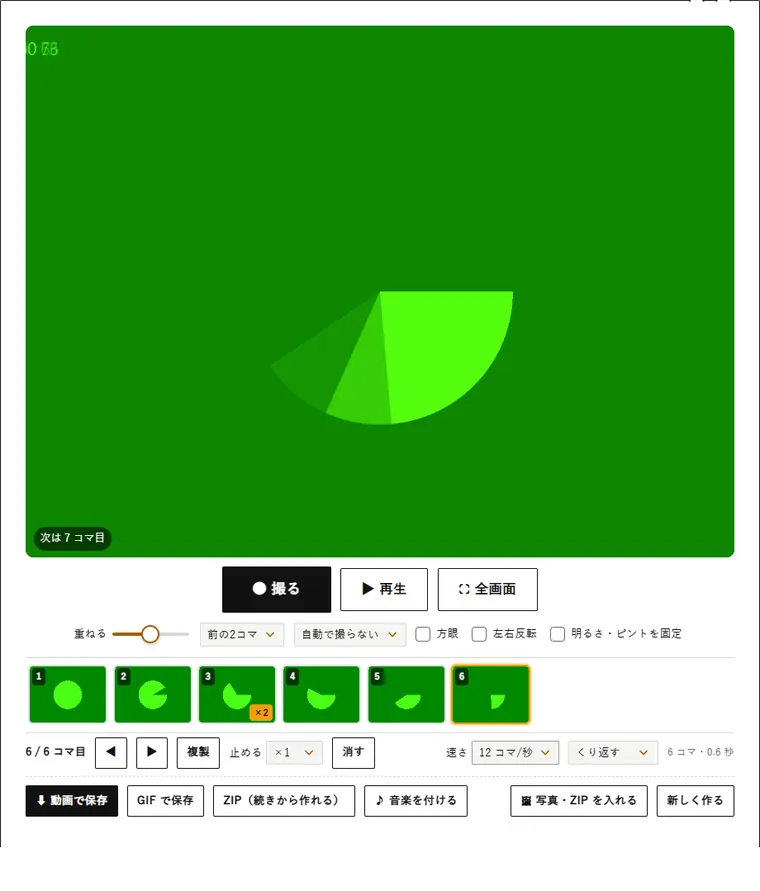
- 前のコマが透けて見える: 1つ前(2つ・3つ前まで)のコマを半透明で重ねるので、どれだけ動かしたかが分かります。濃さはつまみで変えられます
- コマを自由に直せる: 一覧のコマを押して選ぶと、その後ろに撮り足せます。複製・消す・前後に移動、「止める ×2〜×12」で同じコマを長く見せられます。消したコマは「元に戻す」で戻せます
- 速さと見せ方: 5〜30 コマ/秒。「行って戻る」で往復するアニメにも。「⛶ 全画面」で画面いっぱいに上映できます(授業の発表会に)
- 手を離して撮れる: 2秒〜1分ごとに自動で撮れるので、手を入れずに撮ったり、植物や雲の成長をタイムラプスにしたりできます。プレゼン用のリモコン(PageDown を送る物)でも撮れます
- ちらつきを防ぐ: 対応したカメラなら「明るさ・ピントを固定」で、撮るたびに明るさが変わるのを止めます。方眼(3分割の線)・左右反転・カメラの切りかえも
- 動画・GIF・画像に: 動画(MP4。だめなブラウザでは WebM)・GIF(横480px)・コマの画像をまとめた ZIP。動画には「♪ 音楽を付ける」で音楽や声を入れられます。透かしは入りません
- 消えにくい: 撮ったコマはこのブラウザに自動で残り、閉じても続きから撮れます。ZIP で保存しておけば、別のパソコンや後日でも「写真・ZIP を入れる」で続きから作れます
- カメラが無くても: デジカメやスマホで撮った写真を入れれば(ドラッグでも)、名前の順にコマとして並びます
使い方
- 「📷 カメラを使う」を押し、ブラウザに聞かれたら「許可」を押します
- 動かしたい物を置いて「● 撮る」。少し動かして、また「● 撮る」。これをくり返します(スペースキーでも撮れます)
- 「▶ 再生」で確かめて、速さを選びます。直したいコマは一覧で選んで「消す」や「複製」
- できたら「⬇ 動画で保存」。続きを後で作るなら「ZIP(続きから作れる)」でも保存しておきます
よくある質問
料金やコマ数の制限は?
無料で、コマ数・動画の長さの制限はありません。透かしも入りません。ログインも要りません。学校や会社で使っても無料です。
撮ったコマはどこに残りますか?
このブラウザの中(IndexedDB)に残り、ページを閉じても次に開くと続きから撮れます。ただし、ブラウザの履歴やデータを消すと消えます。また iPhone・iPad の Safari は、しばらく開かないと消すことがあるので、大事な作品は「ZIP(続きから作れる)」でも保存してください。
カメラが映りません
アドレス欄の左のマークから「カメラ」を許可してください。ほかのアプリ(Zoom・Teams など)がカメラを使っていると映らないことがあります。カメラが複数あるときは、ボタンの並びに出るカメラの選択で切りかえられます。
動画が MP4 ではなく WebM になりました
MP4 で書き出せないブラウザでは WebM にします。WebM は Chrome・Edge・YouTube などでそのまま再生できます。MP4 が必要なときは、新しい Chrome か Edge で開いてください。
撮るたびに明るさが変わって、ちらつきます
「明るさ・ピントを固定」が出ていれば、印を付けてください(出るのは対応したカメラだけです)。出ないときは、窓の光が入らない場所で、部屋の照明を当てて撮るとちらつきが減ります。
音はどう付けますか?
「♪ 音楽を付ける」で音のファイル(MP3 など)を選んでから「動画で保存」を押すと、動画の長さに合わせて音が入ります。声を入れたいときは、スマホのボイスメモなどで録った音を選んでください。
プライバシー
カメラの映像と撮ったコマは、このブラウザの中だけで扱い、どこにも送りません。保存先はこのブラウザの中(IndexedDB と localStorage)だけです。「新しく作る」を押すと、撮ったコマは消えます。