画像AI UPSCALER
ネコ高画質化
小さい画像やぼやけた写真を、AI で2倍・4倍にくっきり。透かしなし・回数の制限なし、画像はどこにも送りません。
🖼 ここに画像をドラッグ、またはタップして選択(何枚でも・Ctrl+V で貼り付けも)入れるとすぐ拡大します。最初の1回だけ AI の部品(約3〜5MB)を読み込みます
画像はこのブラウザの中だけで拡大します。サーバーには送りません(インターネットを使うのは、最初に AI の部品を読み込む時だけです)
ツールの特徴
- 透かしなし・回数も大きさも制限なし: 何枚でも、毎日でも無料。登録もクレジットもありません。小さくされたり、ロゴが入ったりもしません
- 画像を送らない: AI はこのブラウザの中で動きます。家族の写真や仕事の資料も、ネットに出ません
- 入れるだけ: ドロップ・選ぶ・Ctrl+V の貼り付けで、すぐ拡大が始まります。何枚入れても順番に処理します
- 写真とイラスト・文字を自動で選ぶ: 色の数を見て、写真向け・イラストや文字やスクショ向けの AI を選びます(自分で選ぶこともできます)。顔や形を描きかえない「ぼやけを取る」タイプの AI なので、別人のようにはなりません
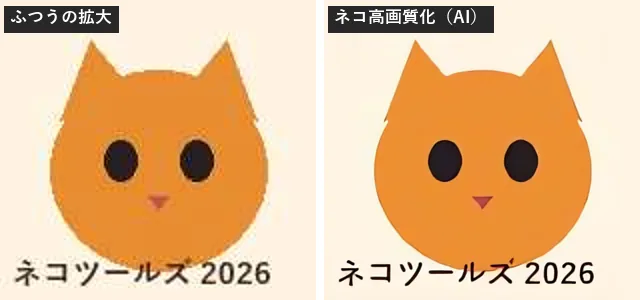
- 前と後を左右に動かして比べる: 画像の上で左右に動かすと、左がふつうの拡大、右が AI の拡大。「等倍で見る」で細かい所も確かめられます
- 効き具合を選べる: 「くっきりしすぎ・塗り絵のよう」と感じたら、効き具合を下げるとふつうの拡大と混ぜて自然にします。その場で見た目が変わります
- 継ぎ目が出ない: 大きな画像は小さく分けて処理しますが、重ね幅を取って内側だけを使うので、つなぎ目の線や四角は出ません。進み具合と残り時間も出ます
- GPU があれば速く、なくても動く: WebGPU が使えるパソコンでは GPU で。途中で GPU がうまくいかなかった時は、自動で CPU に切りかえて同じ所から続けます
- そのまま保存: 形式は元と同じ(PNG・JPG・WebP も選べる)、透明もそのまま。印刷用の解像度(DPI)も元の値を引き継ぎます。写真の向き(スマホの縦横)も正しく。何枚でも ZIP にまとめて保存
- 端末の上限に合わせる: スマホでは作れる画像の大きさに上限があります。超える時は自動でできる一番大きいサイズに合わせ、そう伝えます
- 軽い: ページは約40KB(ライブラリなし)。AI の部品(写真用 4.9MB・イラスト用 2.5MB)は、画像を入れた時に使う方だけを読み込みます
使い方
- 倍率(2倍・4倍)を選び、画像をドラッグ(またはタップして選ぶ・Ctrl+V で貼り付け)
- 拡大が終わったら、画像の上を左右に動かして前と後を比べます。自然さが欲しい時は「効き具合」を下げます
- 「⬇ 保存」。何枚も入れた時は「まとめて ZIP」
よくある質問
料金はかかりますか?
無料です。枚数・大きさ・回数の制限も、登録もありません。保存した画像は仕事にも使えます(元の画像の権利は、元の画像の持ち主のものです)。
どのくらい時間がかかりますか?
パソコンの力で変わります。GPU(WebGPU)が使えるパソコンなら、500×375 の写真を4倍にするのは数秒です。GPU が使えない時は CPU で動くので、同じ画像で数十秒かかることがあります。進み具合と残り時間が出るので、待つ目安にしてください。
ぼやけた文字や、つぶれた顔がはっきり読めるようになりますか?
ぼやけやギザギザを減らしてくっきりさせることはできますが、元の画像に無い文字や顔の細かい所を正しく作り直すことはできません。小さすぎて読めない文字は、読めるようにはなりません。文字やスクリーンショットは「イラスト・文字・スクショ」を選ぶと、ふちがきれいに出ます。
スマホでも使えますか?
使えます。ただし時間がかかり、作れる画像の大きさにも上限があります(iPhone・iPad では約4096×4096まで)。超える時は自動で合わせます。大きな画像はパソコンがおすすめです。
AI の部品はどこから読み込みますか?
ネコツールズのサーバーから読み込みます(Real-ESRGAN という公開されている AI の小型版。BSD-3 ライセンス)。GPU で動かす時だけ、動かすための部品を jsDelivr から読み込みます。画像そのものは送りません。