ブラウザ拡張API TESTER
ネコAPIテスター
API を呼んで返事を見る道具。ログインも、クラウドへの保存もありません。curl を貼れば、そのまま送れます。
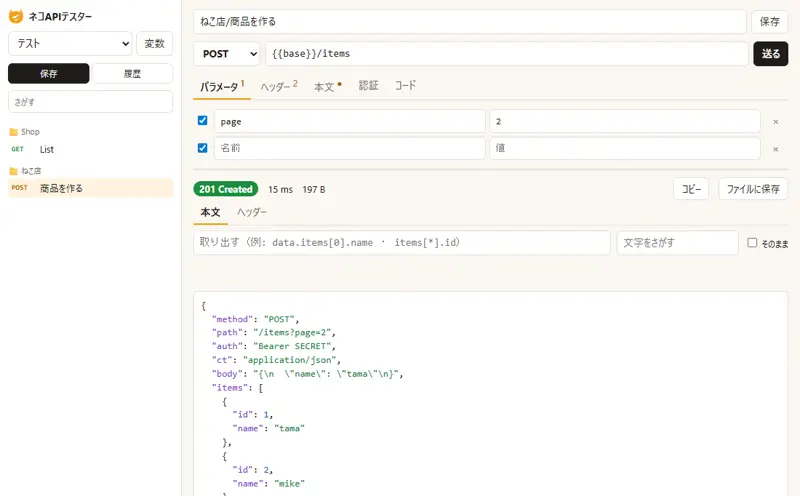
リクエスト・変数・キーはこのパソコンの中(拡張機能の保存場所)だけに置きます。送るのは、あなたが「送る」を押した宛先だけです
ツールの特徴
- ログイン不要・数の上限なし: アカウントもクラウド同期もありません。保存も履歴も、このパソコンの中だけに何件でも
- curl を貼るだけ: URL の欄に curl のコマンドを貼ると、方式・ヘッダー・本文・認証に分けて読み込みます。Chrome の開発者ツールの「cURL としてコピー」をそのまま使えます
- CORS を気にせず呼べる: 拡張機能から送るので、普通の Web ページのように「CORS で止められる」ことがありません。送り先のサイトは、はじめて送るときに1つずつ許可します
- 環境ごとの変数: 「本番」「テスト」のように環境を作り、{{base}} {{token}} を切りかえるだけで宛先とキーが変わります。{{$timestamp}} {{$uuid}} も使えます
- フォルダに保存・履歴: 名前に「フォルダ/名前」と書けば分けて保存。送った物は新しい順に100件まで履歴に残り、押せば元に戻ります。Ctrl+S で保存、Ctrl+Enter で送る
- Postman から引っこし: Postman のコレクション(.json)を読み込むと、フォルダ・ヘッダー・本文・認証・変数ごと移ります
- 通信の記録から作る: 開発者ツールの「HAR として保存」したファイルを読み込むと、画像や CSS を除いた API の通信だけをリクエストにします
- 返事が読みやすい: 状態(201 Created など)・時間・大きさを一目で。JSON は色つきで整形、「items[*].name」のように中身を取り出し、文字をさがして色付け。画像の返事はそのまま表示、ファイルに保存も
- コードに書き出し: 今のリクエストを curl・JavaScript(fetch)・Python(requests)のコードにしてコピー
- 認証のひな形: Bearer トークン・ID とパスワード(Basic)・API キー(ヘッダーか URL)を選ぶだけ
- フォームとファイル: JSON・テキスト・フォーム(urlencoded)・ファイルつきのフォーム。JSON は「整える」で整形し、形が崩れていればその場で知らせます
- まとめて書き出し・読み込み: 保存したリクエストと環境を1つのファイルにして、別のパソコンへ
- 軽い: 約23KB。アイコンを押した時に画面が開くだけで、ふだんは何も動きません
インストールのしかた
この拡張機能は、Chromeウェブストアを通さずに配っています。最初の1回だけ、次の手順で入れてください(3分ほど)。
- 上の「Chrome拡張をダウンロード」を押して、ZIPファイルを保存します
- 保存したZIPを右クリックして「すべて展開」を選び、展開します。「neko-api-client」というフォルダができます。このフォルダは、消さない場所(ドキュメントなど)に置いておいてください
- Chromeのアドレス欄に
chrome://extensionsと入力して開きます(Edgeの場合はedge://extensions) - 右上の「デベロッパー モード」をオンにします(下の図の 1)
- 「パッケージ化されていない拡張機能を読み込む」を押し(図の 2)、手順2の「neko-api-client」フォルダを選びます
- 右上のパズルのマーク(拡張機能)を押し、「ネコAPIテスター」の横のピンを押すと、ツールバーにネコが並びます

入れるときの警告は出ません: はじめてあるサイトへ送るときだけ「許可する」が出ます。拡張機能から他のサイトへ送るには、Chrome の決まりでサイトごとの許可が要るためです。許可していないサイトには何も送りません。
使い方
- ツールバーのネコを押すと、ネコAPIテスターのタブが開きます
- URL を入れて(または curl を貼って)「送る」を押します。下に返事が出ます
- よく使う物は名前を付けて「保存」。宛先やキーが環境で変わるなら、左の「変数」で {{base}} などを決めておきます
よくある質問
料金はかかりますか?
無料です。保存の数・履歴・環境の数に上限はなく、ログインもいりません。
Cookie や User-Agent を送れません
Cookie・Origin・User-Agent など一部のヘッダーは、ブラウザーの決まりで拡張機能からは変えられません(入れても送られません)。これらが要る確認には、curl や「ネコヘッダー」を使ってください。
ログインしたサイトの API を呼ぶと 401 になります
ネコAPIテスターは、ブラウザーのログイン状態(Cookie)を使わずに送ります(勝手にあなたとして操作しないため)。API のトークンを「認証」に入れてください。
「つながりませんでした」と出ます
URL の打ち間違い、サーバーが動いていない、http と https の取り違え、社内のネットにしかない宛先、のどれかが多いです。手元のサーバー(localhost)にも送れます。
Postman の環境ファイルも読めますか?
今はコレクションの中の変数を読み込みます。環境のファイルは、左の「変数」に「名前=値」の形で貼ってください。
保存した物はどこにありますか?
このパソコンの Chrome の中(拡張機能の保存場所)です。拡張機能を削除すると消えるので、残したいときは「全部を保存」でファイルにしておいてください。
やめたいときは?
chrome://extensions を開き、「ネコAPIテスター」の「削除」を押します。保存したリクエストも一緒に消えます。
プライバシー
リクエスト・変数・キー・履歴は、このパソコンの中(拡張機能の保存場所)だけに置きます。送るのは、あなたが「送る」を押した宛先へのリクエストだけで、ネコツールズや他の場所へは何も送りません。ブラウザーのログイン状態(Cookie)は使いません。