ブラウザ拡張FORM KEEPER
ネコ入力まもり
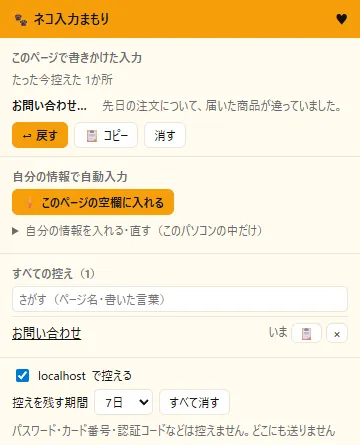
長い文章を書いていたのに、時間切れや再読み込みで消えた——そんな時も、1回押すだけで戻せます。
控えた入力と自分の情報は、このパソコンの中だけに保存します。どこにも送りません。パスワード・カード番号などは控えません
ツールの特徴
- 入力欄に書いた文章を、打つたびに自動で控えます(問い合わせ・申し込み・ブログ・アンケートなど)
- ページを開き直して欄が空になっていたら、右下に「🐾 前の入力を戻す」が出ます。押すだけで戻ります
- 名前・ふりがな・メール・電話・郵便番号・住所・会社名を一度入れておくと、ネコを押して「このページの空欄に入れる」で、フォームに入ります
- すべての控えを探す・コピー・消す、サイトごとのオンオフ、控えを残す期間(1日・7日・30日)
- 危ない物は控えない: パスワード・カード番号・セキュリティコード・認証コード・マイナンバー・口座番号などの欄は、名前や種類から見分けて控えません
- 自動入力は回数の制限なし: 「1日10回まで」のような制限はありません
- 日本のフォームに強い: 「山田 太郎」を姓と名に、ふりがなも分けて入れます。欄が「フリガナ」ならカタカナ、「ふりがな」ならひらがな、「半角カナ」なら半角に直します。住所は都道府県・市区町村・番地・建物名に分け、ページにある欄に合わせて入れます
- 分かれた欄・選ぶ欄にも: 郵便番号(3けた+4けた)、電話番号(3つの欄)、都道府県や生年月日の「選ぶ欄」にも入ります。都道府県を選ぶと市区町村の選択肢が後から出るページにも入ります。ハイフンが入らない欄には数字だけを入れます
- 個人・会社など、いくつでも: 自分の情報のセットを増やせて、ネコを押すと「個人で入れる」「会社で入れる」のボタンが並びます。部署・役職・生年月日も入れられます
- キー1つで: Alt+Shift+F で、そのサイトで前に使ったセット(会社用のサイトなら会社)を入れます
- すぐ取り消せる: 入れた直後、右下に「↩ 自動入力を取り消す」が出ます(8秒)。押すと入れる前に戻ります
- 毎回同じ内容のページは「いつもの入力」: 一度書いたら「📌 今の入力をこのページの『いつもの入力』に」。次からは1回押すだけで、問い合わせ文まで同じ内容が入ります(期限なし)
- 入れてはいけない所には入れない: カード番号などの欄と、見えない欄(ロボットよけの隠し欄)には入れません
- 書き出し・読み込み: 自分の情報といつもの入力をファイルにして、ほかのパソコンへ移せます
- 戻すのは1回押すだけ: 開き直したページで右下のボタンを押すだけ(10秒で消えます)
- 新しい作りのサイトでも: 値を入れたあと、サイトに「入力された」と知らせるので、ボタンが押せないままにならないようにしています
- 前の版にも戻せる: うっかり消したり書き換えたりしても、少し前の版(3つまで)に戻せます。戻すのは空の欄だけなので、今の文字を上書きしません
- 古い控えは自動で片付け・このパソコンの中だけ
インストールのしかた
この拡張機能は、Chromeウェブストアを通さずに配っています。最初の1回だけ、次の手順で入れてください(3分ほど)。
- 上の「Chrome拡張をダウンロード」を押して、ZIPファイルを保存します
- 保存したZIPを右クリックして「すべて展開」を選び、展開します。「neko-form-keep」というフォルダができます。このフォルダは、消さない場所(ドキュメントなど)に置いておいてください
- Chromeのアドレス欄に
chrome://extensionsと入力して開きます(Edgeの場合はedge://extensions) - 右上の「デベロッパー モード」をオンにします(下の図の 1)
- 「パッケージ化されていない拡張機能を読み込む」を押し(図の 2)、手順2の「neko-form-keep」フォルダを選びます
- 右上のパズルのマーク(拡張機能)を押し、「ネコ入力まもり」の横のピンを押すと、ツールバーにネコが並びます

入れるときの「すべてのウェブサイトのデータの読み取りと変更」について: どのサイトの入力欄でも控えられるように、ページの中で動く権限が要るので、この表示が出ます。控えるのは入力欄の文字だけ(パスワード・カード番号などは除く)で、このパソコンの中にだけ保存し、どこにも送りません。
使い方
- 入れたら、いつも通り入力するだけ。自動で控えます
- 消えてしまったら、ページを開き直して右下の「前の入力を戻す」を押します(出ないときはネコを押して「↩ 戻す」)
- 自動入力は、ネコを押して「自分の情報を入れる・直す」で一度入れておき、フォームのページで「⚡ このページの空欄に入れる」(または Alt+Shift+F)。会社用などは「+」でセットを増やします
よくある質問
料金はかかりますか?
無料です。回数の制限も、有料版もありません。
どのくらいの間、控えが残りますか?
ふつうは7日です(1日・30日にも変えられます)。古い物は自動で消えます。共用のパソコンでは「1日」にするか、使い終わったら「すべて消す」を押してください。
控えてほしくないサイトがあります
そのサイトでネコを押し、「このサイトで控える」を外してください。
やめたいときは?
chrome://extensions を開き、「ネコ入力まもり」の「削除」を押します。控えと自分の情報も一緒に消えます。