ブラウザ拡張MAIL CHECK
ネコ送信チェック
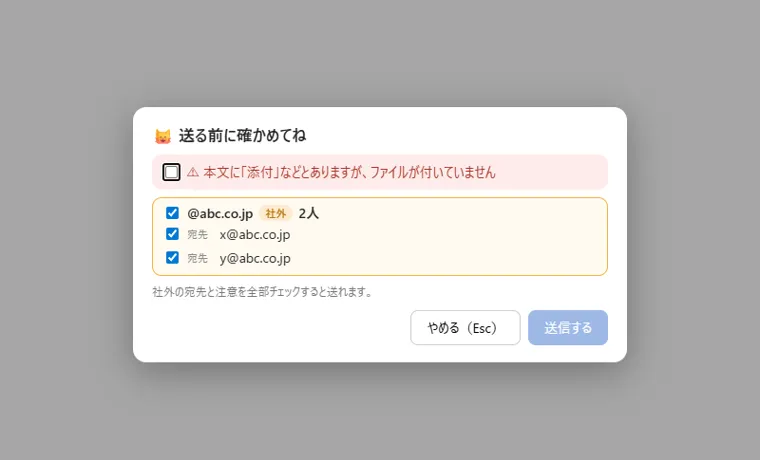
Gmail で「送信」を押すと、送る前に確認の小窓が出ます。社外の宛先・添付忘れ・BCC にすべき時を、送る前に気づけます。
メールの中身はこのブラウザの中で読むだけで、どこにも送りません。設定もこのパソコンの中だけです
ツールの特徴
- 送信の前に確認の小窓: 「送信」ボタンでも Ctrl+Enter でも「送信日時を設定」「送信してアーカイブ」でも、送る前に止めて宛先と注意を見せます。社外の宛先と注意を全部チェックすると「送信する」が押せます。Esc でやめられます
- 添付の名前を大きく: 付けたファイルの名前を小窓の上に大きく出すので、別の会社の書類を付けたまちがいに気づけます
- 社内・社外に分けて表示: 宛先・CC・BCC を会社(ドメイン)ごとに並べ、社外はオレンジ、社内は緑。社内のドメインは自分のアドレスから自動で決まるので、設定しなくても使えます
- 会社ごとにまとめてチェック: 同じ会社の人が何人いても、会社の横のチェック1つで済みます
- 社内だけなら止めない: 社内の人だけで注意もない時は、いつもどおりすぐ送れます(「いつも出す」にも変えられます)
- 添付忘れ: 本文に「添付」「資料をお送り」などとあるのにファイルがない時に知らせます。返信の引用の中の「添付」は数えません
- BCC にすべき時: ちがう会社の社外の人が5人以上、宛先や CC で見える時に知らせます(人数は変えられます)
- 似たドメイン: 「neko.co.jp」と「nek0.co.jp」、「gmail.com」と「gmial.com」のような打ちまちがい・なりすましに気づけます
- 社外秘の言葉: 「社外秘」「個人情報」「マイナンバー」など、決めた言葉が件名・本文・添付の名前にあって社外に送る時に知らせます
- 件名なし・Re: の重なり・2社以上へ: 件名が空、「Re: Re: Re:」、社外の2社以上に送る時も知らせます
- 添付の名前に別の会社: 「xyz=XYZ商事」と書いておくと、宛先に XYZ 商事がいないのに「xyz_見積.pdf」を付けた時に知らせます
- 設定も無料・送らない: どの条件も無料で変えられます。メールの中身も設定も外に出しません。14KB・使う権限は保存だけ
インストールのしかた
この拡張機能は、Chromeウェブストアを通さずに配っています。最初の1回だけ、次の手順で入れてください(3分ほど)。
- 上の「Chrome拡張をダウンロード」を押して、ZIPファイルを保存します
- 保存したZIPを右クリックして「すべて展開」を選び、展開します。「neko-mail-check」というフォルダができます。このフォルダは、消さない場所(ドキュメントなど)に置いておいてください
- Chromeのアドレス欄に
chrome://extensionsと入力して開きます(Edgeの場合はedge://extensions) - 右上の「デベロッパー モード」をオンにします(下の図の 1)
- 「パッケージ化されていない拡張機能を読み込む」を押し(図の 2)、手順2の「neko-mail-check」フォルダを選びます
- 開いている Gmail のタブがあれば、読み込み直して(F5)ください

入れるときの表示: 「mail.google.com のデータの読み取りと変更」と出ます。送信ボタンの前で止めるために Gmail のページの中で動くためで、ほかのサイトでは動きません。
使い方
- いつもどおり Gmail でメールを書いて「送信」を押します
- 社外の宛先や注意があると、小窓が出ます。宛先と注意を見てチェックを入れ、「送信する」
- 社内のドメインや知らせる言葉を変えたい時は、ツールバーのネコを押して設定します(書いたらすぐ保存されます)
よくある質問
小窓が出ません
入れたあとに Gmail のタブを読み込み直してください。社内の人だけで注意もない時は、わざと出しません(設定の「確認を出す」を「いつも」にすると毎回出ます)。
社内のドメインはどう決まりますか?
Gmail にログインしている自分のアドレスのドメインを、自動で社内にします(gmail.com などのフリーメールは除きます)。グループ会社などは、設定の「社内のドメイン」に1行ずつ足してください。
予約送信(送信日時を設定)でも止まりますか?
止まります。「送信日時を設定」を押した時に確認の小窓が出ます。「送信してアーカイブ」も同じです。
Gmail のほかのキー操作に影響しますか?
しません。止めるのはメールを書く画面の中の Ctrl+Enter と送信ボタンだけで、検索欄の Enter などには触れません。
Gmail の画面が変わったら?
送信ボタンや宛先の探し方を何通りか持たせていますが、Gmail が大きく変わると止まらなくなることがあります。その時はこのページで新しい版をお知らせします。
料金は?
無料です。条件の設定にも料金はかかりません。
プライバシー
宛先・件名・本文・添付の名前は、確認の小窓を出すために、このブラウザの中で読むだけです。どこにも送らず、保存もしません。保存するのは設定(社内のドメイン・言葉など)と確認した回数だけで、このパソコンの Chrome の中(chrome.storage.local)に置きます。