ブラウザ拡張READ LATER
ネコあとで読む
読みたいページでネコを押すだけ。本文ごとこのパソコンに残るので、中身まで検索でき、元のページが消えても読めます。Pocket の代わりにも。
保存した記事はこのパソコンの Chrome の中だけに置き、どこにも送りません
ツールの特徴
- ボタン1つで本文ごと保存: ツールバーのネコ・Alt+Shift+S・右クリックのどれでも。広告やメニューを除いた本文・題名・書いた人・日付を残します。右下に「一覧」「取り消す」が出ます
- 見ているページをそのまま保存: 開いているページから取るので、ログインして読んでいる記事や会員向けのページも、見えている本文なら残せます
- 中身まで検索: 題名だけでなく、本文・メモ・線を引いた所まで探せます。ひらがなでカタカナの言葉も見つかります。「-言葉」で除く、「#タグ」でタグ
- 元のページが消えても読める: 本文はこのパソコンに残ります(画像はネットにつながっている時に出ます)
- 読みやすく: 文字の大きさ・明朝体・縦書き・夜の色。読んだ所を覚えていて、続きから。最後まで読むと自動で「読んだ」に
- 線を引く・メモ: 文字を選んで「線を引く」。線ごとのメモと、記事ごとのメモも。数の上限はありません
- 整理: タグ、読んだ/まだ、★お気に入り、新しい順/古い順。同じページは重ねずに、新しい中身に入れかえます
- Pocket・Instapaper から引っ越し: 書き出したファイル(Pocket の CSV・HTML、Instapaper の CSV)とブラウザのブックマークを、読んだ印とタグごと取り込みます。本文は「本文を取る」でまとめて取れます
- 書き出し: 1つの記事を Markdown に。全部を控え(JSON)・1つの HTML・Markdown・CSV に。控えが古くなると、そっと知らせます
- 取れないページも残す: 本文が見つからないページは、見えている文字をそのまま残します
- リンクだけ先に: リンクを右クリックして URL だけ保存し、あとで本文を取れます
- 件数の上限なし・登録なし・送らない: 27KB。押した時だけ動きます
インストールのしかた
この拡張機能は、Chromeウェブストアを通さずに配っています。最初の1回だけ、次の手順で入れてください(3分ほど)。
- 上の「Chrome拡張をダウンロード」を押して、ZIPファイルを保存します
- 保存したZIPを右クリックして「すべて展開」を選び、展開します。「neko-read-later」というフォルダができます。このフォルダは、消さない場所(ドキュメントなど)に置いておいてください
- Chromeのアドレス欄に
chrome://extensionsと入力して開きます(Edgeの場合はedge://extensions) - 右上の「デベロッパー モード」をオンにします(下の図の 1)
- 「パッケージ化されていない拡張機能を読み込む」を押し(図の 2)、手順2の「neko-read-later」フォルダを選びます

入れるときの表示: 特別な許可の表示はありません。ページを読むのは、ネコを押したそのページだけです。取り込んだ記事の「本文を取る」を押した時だけ、そのサイトを読む許可を聞き、終わったら外します。
使い方
- あとで読みたいページで、ツールバーのネコを押します(Alt+Shift+S でも)。ネコが見えない時は、パズルの形のボタンからピンで留めてください
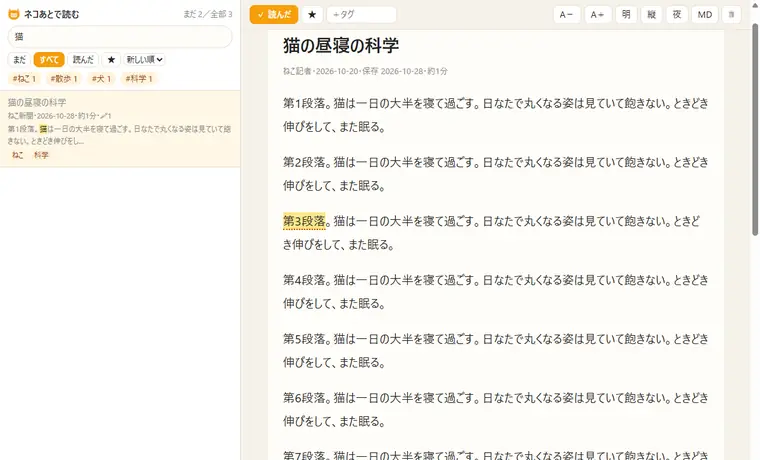
- 右下の「一覧」を押すと、保存した記事の画面が開きます。あとからは、ネコを右クリックして「保存した記事を開く」
- 左で探して選び、右で読みます。読み終わったら「✓ 読んだ」(最後まで読むと自動で付きます)
Pocket から移る: Pocket で書き出したファイル(ZIP の中の CSV)を、一覧の左下の「取り込む」で選びます。続けて「本文を取る」を押すと、本文もまとめて保存します。
キーボード: / 探す、R 読んだ、F お気に入り、Delete 消す、Esc 一覧へ。
よくある質問
保存した記事はどこにありますか?
このパソコンの Chrome の中(拡張機能の保存場所)にあります。ほかのパソコンでは見えません。移したい時は「書き出す」→「控え(JSON)」で保存し、もう一方で「取り込む」から選んでください。拡張機能を削除すると保存した記事も消えるので、先に控えを保存してください。
「本文を取る」で取れない記事があります
ログインが要るページ・会員向けのページは、ログインしていない状態で読みに行くので取れません。元のページを開いて、ログインした状態でネコを押してください。
画像がオフラインで出ません
軽くするため、画像はページの場所(URL)だけを残し、画像そのものは保存していません。文字は元のページが消えても読めます。画像も要らなければ、一覧の左下の「画像も保存」を外すと、さらに軽く保存できます。
何件まで保存できますか?
件数の上限はありません。パソコンの空き容量の分だけ保存できます。
料金は?
無料です。登録も要りません。全文検索やメモにも制限はありません。
プライバシー
保存した本文・メモ・タグ・設定は、このパソコンの Chrome の中(IndexedDB と chrome.storage.local)にだけ置き、ネコツールズにもどこにも送りません。ページを読むのはネコを押したページだけで、「本文を取る」を押した時だけ、取り込んだ記事のサイトに、ログイン状態を付けずに読みに行きます。