ブラウザ拡張MAIL PDF
ネコメールPDF
Gmail のメールを、1クリックで PDF に。ファイル名には「日付_取引先_金額_件名」が最初から入るので、領収書や注文確認のメールを名前を考えずに保存できます。
メールはこのパソコンの中で組み立てて印刷するだけで、どこにも送りません
ツールの特徴
- 件名の横に「📄 PDF」: メールを開くとボタンが出ます。押すと保存用のタブが開き、そのまま印刷の画面が出るので「保存」を押すだけです
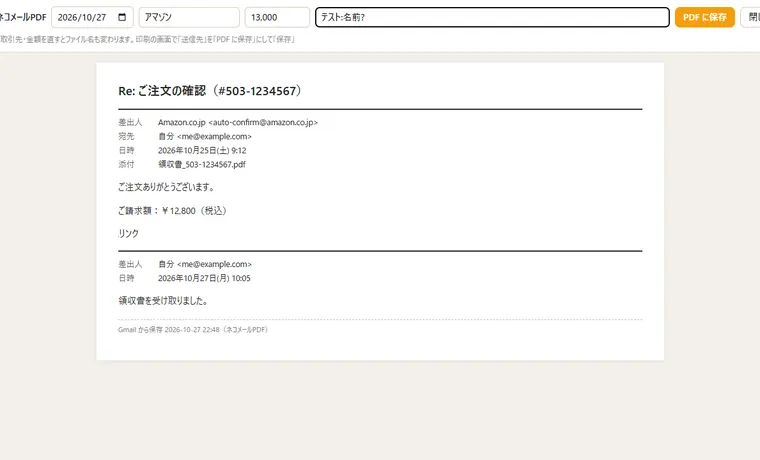
- ファイル名を考えなくていい: 「2026-10-25_Amazon.co.jp_12,800円_ご注文の確認」のように、日付・取引先・金額・件名で名前が付きます。金額は「合計」「ご請求」「お支払」などの近くの数字を優先して読みます
- 読み違いはその場で直せる: 日付・取引先・金額の3つの欄を直すと、ファイル名もすぐ変わります。名前の欄を直接書きかえることもできます
- 名前の形を選べる: 「日付_取引先_金額_件名」「日付_取引先_件名」「日付_件名」「件名だけ」から選べます。「Re:」「Fw:」や Windows で使えない記号は自動で取ります
- やり取り全部を1つの PDF に: 折りたたまれた前のメールも自動で開いて、スレッドを全部入れます(設定で切れます)
- 画像もそのまま・崩れにくい: メールの中の画像を読み込んでから印刷します。差出人・宛先・日時・添付ファイル名を表にして、各メールの頭に付けます
- 引用はふだん省く: 返信に付く「>」の前のメールの部分は入れないので、同じ内容が何度も並びません(設定で入れられます)
- 保存した日時を下に: 最後に「Gmail から保存 2026-10-27 10:05」と小さく入れます。いつ保存したか、あとで分かります(設定で消せます)
- 回数の制限なし・アカウント不要: 何通保存しても無料です。登録もいりません
- 軽くて送らない: 14KB。動くのは Gmail を開いている時だけで、メールはどこにも送りません
インストールのしかた
この拡張機能は、Chromeウェブストアを通さずに配っています。最初の1回だけ、次の手順で入れてください(3分ほど)。
- 上の「Chrome拡張をダウンロード」を押して、ZIPファイルを保存します
- 保存したZIPを右クリックして「すべて展開」を選び、展開します。「neko-mail-pdf」というフォルダができます。このフォルダは、消さない場所(ドキュメントなど)に置いておいてください
- Chromeのアドレス欄に
chrome://extensionsと入力して開きます(Edgeの場合はedge://extensions) - 右上の「デベロッパー モード」をオンにします(下の図の 1)
- 「パッケージ化されていない拡張機能を読み込む」を押し(図の 2)、手順2の「neko-mail-pdf」フォルダを選びます
- 開いていた Gmail のタブは、一度読み込み直してください

入れるときの表示: 「mail.google.com のデータの読み取りと変更」と出ます。開いているメールを読んでボタンを付けるための許可で、ほかのサイトは読みません。
使い方
- Gmail で保存したいメールを開きます
- 件名の横の「📄 PDF」を押します
- 保存用のタブが開き、印刷の画面が出ます。「送信先」を「PDF に保存」にして「保存」を押します(ファイル名はもう入っています)
- 金額や取引先がちがっていたら、印刷の画面を閉じて上の欄を直し、「PDF に保存」を押し直します
ファイル名の形や、引用・保存日時を入れるかは、ツールバーのネコを押すと変えられます。
よくある質問
電子帳簿保存法に対応していますか?
電子取引のデータは「日付・取引先・金額」で探せるように保存することが求められていて、国税庁は「規則的なファイル名を付けてフォルダに保存する」方法を例に挙げています。この拡張はその名前付けを手伝います。ただ、保存のしかた全体(改ざん防止の事務処理規程など)はお店ごとに決める物なので、これだけで対応が終わるわけではありません。
添付ファイルも PDF に入りますか?
添付ファイルの名前は表に入りますが、添付の中身は入りません。添付の PDF は、Gmail の添付のところから別に保存してください。
ボタンが出ません
入れた後に Gmail のタブを読み込み直したか確かめてください。ボタンはメールを1通開いた時に、件名の横に出ます(受信トレイの一覧には出ません)。Gmail の画面が大きく変わった時は、動かなくなることがあります。
保存の画面にファイル名が入っていません
Chrome と Edge は、印刷の画面で「PDF に保存」を選ぶと、ページの題名をファイル名に使います。ほかのプリンターを選んでいると名前は使われません。名前は保存用のタブの欄からコピーもできます。
画像が出ないメールがあります
画像は最大4秒待ってから印刷します。重い画像や、Gmail の設定で画像を出さないようにしている場合は、出ないことがあります。保存用のタブで少し待ってから「PDF に保存」を押し直してください。
料金は?
無料です。回数の制限も広告もありません。
プライバシー
メールは開いている Gmail の画面から読み、このパソコンの Chrome の中で組み立てて印刷するだけです。ネコツールズにもどこにも送りません。組み立てたメールは保存用のタブに渡すとすぐ消します。覚えておくのはファイル名の形などの設定だけで、このパソコンの Chrome の中(chrome.storage.local)に置きます。読むのは mail.google.com だけです。