WebツールCITATION
ネコ参考文献
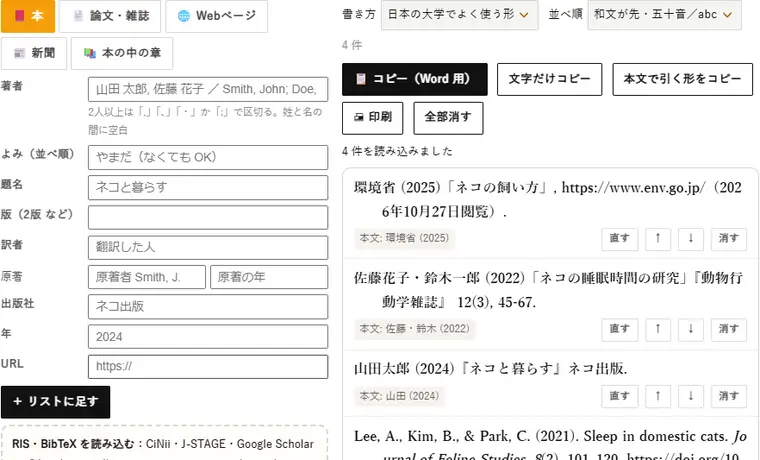
本・論文・Webページを入れるだけで、レポートや卒論の参考文献リストができます。SIST02・APA・日本の大学でよく使う形を切りかえて、そのまま Word に貼れます。
RIS・BibTeX を読み込む:CiNii・J-STAGE・Google Scholar の「書き出し」で落としたファイルをここにドラッグ
ツールの特徴
- 入れるだけで正しい形に: 著者・題名・出版社・年を入れると、書名の『』や「」、ピリオド、巻・号・ページの書き方を自動でそろえます
- 3つの書き方を切りかえ: 日本の大学のレポート・卒論でよく使う形、SIST02(科学技術)、APA 第7版。入れ直さずに選ぶだけで全部が変わります
- 本・論文・Webページ・新聞・本の中の章: 種類を押すと、いる欄だけが出ます。訳書(原著者・訳者)、編著の中の章、著者のない Web ページや新聞記事も形どおりに
- 並べ替えも自動: 和文が先・欧文が後、著者の五十音・abc 順。漢字の読みが違う時は「よみ」を入れるとその順に。同じ著者・同じ年は 2024a・2024b と分けます
- 本文で引く形も: 各文献の下に(山田, 2024)や 佐藤・鈴木 (2022)、3人以上の「ほか」「et al.」を表示。まとめてコピーもできます
- 足りない所を知らせる: 出版社や年、Web ページの見た日など、書き方に必要なのに空いている所を文献ごとに表示します
- Word に貼っても崩れない: 「コピー(Word 用)」は書名の斜体と、2行目からの字下げ(ぶら下げインデント)を残したまま貼れます。文字だけのコピーと印刷も
- RIS・BibTeX を読み込める: CiNii・J-STAGE・Google Scholar などで書き出したファイルをドラッグするだけ。何件でもまとめて入ります。ページの頭の「p」、号のない時の「0」、出版社の前の出版地など、書き出しの癖も自動で直します
- 直す・並べ直す・消す: 入れた文献はいつでも直せて、↑↓ で順番を動かせます。消してしまっても「もどす」で戻せます
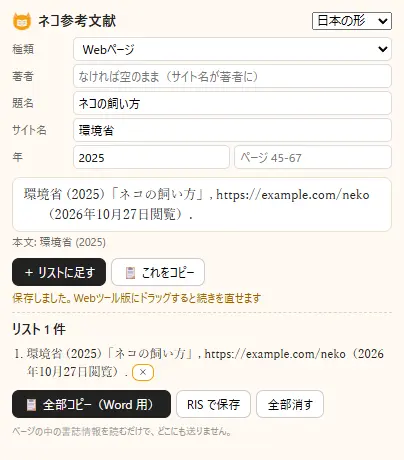
- 開いているページを押すだけ(拡張機能版): Chrome・Edge の拡張機能を入れると、論文・ニュース・Webページを開いてネコを押すだけで、著者・題名・雑誌名・巻号・ページ・年・URL・見た日を読み取って参考文献の形にします。CiNii・J-STAGE・論文のサイトやニュースサイトが中に書いている書誌情報を読むだけなので、どこにも問い合わせません
- 閉じても消えない・無料: 作ったリストはこのブラウザが覚えています。登録なし・回数の制限なしで無料です
拡張機能版のダウンロード
Web ページや論文を見ながら集める時は、拡張機能版が便利です(このページのツールだけでも全部使えます)。
拡張機能の入れ方
Chromeウェブストアを通さずに配っています。最初の1回だけ、次の手順で入れてください(3分ほど)。
- 上の「Chrome拡張をダウンロード」を押して、ZIPファイルを保存します
- 保存したZIPを右クリックして「すべて展開」を選びます。「neko-citation」というフォルダができるので、消さない場所(ドキュメントなど)に置いておきます
- Chromeのアドレス欄に
chrome://extensionsと入力して開きます(Edgeの場合はedge://extensions) - 右上の「デベロッパー モード」をオンにします(下の図の 1)
- 「パッケージ化されていない拡張機能を読み込む」を押し(図の 2)、「neko-citation」フォルダを選びます
- 右上のパズルのマーク(拡張機能)を押し、「ネコ参考文献」の横のピンを押すと、ツールバーにネコが並びます

入れるときの警告は出ません: ネコを押したときに、そのページだけを読む作りです。
使い方
- 本・論文・Webページなどの種類を押して、著者や題名を入れ「リストに足す」を押します
- 右の「書き方」で、先生や学校に言われた形を選びます
- 「コピー(Word 用)」を押して、レポートの最後に貼り付けます
拡張機能版: 論文や Web ページを開いてツールバーのネコ(または Alt+Shift+C)を押し、「リストに足す」。最後に「全部コピー」で貼り付けます。細かく直したい時は「RIS で保存」して、このページにドラッグします。
よくある質問
どの書き方を選べばいいですか?
授業や学部の決まりがあればそれに合わせてください。決まりがなければ、文系のレポートなら「日本の大学でよく使う形」、理系なら「SIST02」、心理学・教育学や英語の論文なら「APA 第7版」がよく使われます。
題名や ISBN から自動で調べてくれますか?
調べません。このツールはどこにも問い合わせないので、入れたことが外に出ません。CiNii や J-STAGE の文献ページにある「RIS」や「BibTeX」の書き出しを使うと、手で入れずにまとめて読み込めます。
Word に貼ると字下げが消えます
「文字だけコピー」ではなく「コピー(Word 用)」を使ってください。それでも消える時は、Word で貼った所を選び、「段落」の「最初の行」を「ぶら下げ」・2字にします。
著者の名前はどう入れますか?
日本人は「山田 太郎」のように姓と名の間に空白を入れます(なくても OK)。2人以上は「,」「、」「・」で区切ります。英語の名前は「Smith, John」か「John Smith」、2人以上は「;」か「and」で区切ります。
プライバシー
入れた文献はこのブラウザの中だけで使い、どこにも送りません。ネットで文献を探しに行くこともしません。作ったリストと書き方の選択だけを、このブラウザの中(localStorage)に残します。「全部消す」で消せます。拡張機能版は、ネコを押した時だけそのページの書誌情報(meta タグ)を読み、ためたリストは拡張機能の中(chrome.storage)に残します。ページの中身も、見たページの記録も、どこにも送りません。