WebツールKINDLE NOTES
ネコKindleメモ
Kindle で引いたハイライトとメモを、本ごとにきれいに書き出します。Markdown・テキスト・CSV で、Notion・Obsidian・Excel にそのまま。
My Clippings.txt をここにドラッグ
Kindle 端末をパソコンにつなぐと「documents」フォルダの中にあります
ファイルはこのブラウザの中で読むだけで、どこにも送りません
ツールの特徴
- 落とすだけで本ごとに: My Clippings.txt をドラッグすると、ハイライトとメモを本ごとに、本の中の順に並べます。Kindle をつないで「🔌 Kindle のフォルダを選ぶ」でドライブごと選んでも、中のファイルを見つけて読みます
- Markdown・Obsidian・テキスト・CSV: 本ごとに「📋 コピー」か「⬇ ファイルに保存」。Obsidian 用は題名・著者・件数の見出し(YAML)付き、CSV は Excel で文字化けしない形。全部の本を1つのファイルにもできます
- 重なりを自動で1つに: 範囲を選び直して2つ残ったハイライトは長い方だけ、書き直したメモは新しい方だけを残します。まとめた数はお知らせします
- メモはハイライトの下に: 同じ場所に付けたメモを、そのハイライトの下にまとめます
- 日本語の Kindle の書き方に合わせて: 「位置No.」「ページ」「12-13ページ」「xivページ」、古い端末の形、途中に入る見えない印(BOM)で同じ本が2冊に割れることも直して読みます。英語・中国語の端末のファイルも読めます
- クリップの上限をお知らせ: 出版社の決まりで途中から保存されなかった本には、⚠ の印と説明を出します
- 全部の本から探す: 言葉や題名で探すと、合う所を色付きで表示。探した結果だけを書き出すこともできます
- 入れる物を選べる: ページ・位置、日時、メモを入れるかどうか。1件だけのコピーもできます
- 今日のひとこと: 開くたびに、その日の1件を上に出します。読み返すきっかけに
- 登録なし・送らない: ファイルはこのブラウザの中で読むだけ。ハイライトの中身はどこにも残しません(覚えるのは書き出しの設定だけ)
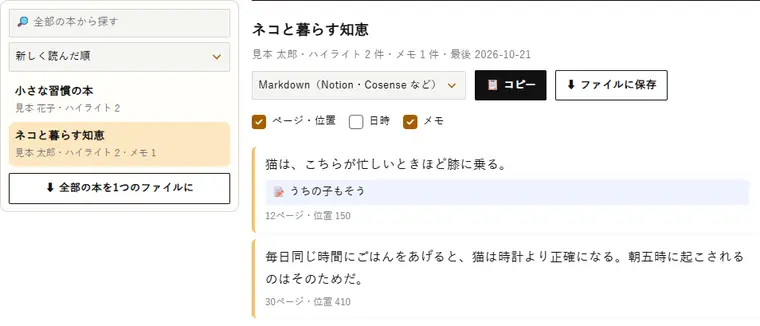
使い方
- Kindle 端末を USB でパソコンにつなぎます。「Kindle」のドライブの「documents」フォルダに My Clippings.txt があります
- そのファイルをこのページにドラッグします(「🔌 Kindle のフォルダを選ぶ」で Kindle のドライブを選んでも)
- 左で本を選び、書き出す形(Markdown・Obsidian・テキスト・CSV)を選んで「📋 コピー」か「⬇ ファイルに保存」を押します
よくある質問
料金は?
無料で、本の数・ハイライトの数の制限はありません。登録も要りません。
スマホの Kindle アプリで引いたハイライトは?
My Clippings.txt は Kindle 端末にだけ作られます。スマホやパソコンのアプリだけで読んでいる場合は、このファイルがありません(このツールは今のところ My Clippings.txt だけを読みます)。
⚠「上限」と出る本があります
出版社が決めた「クリップの上限」を超えると、Kindle はそれより先のハイライトを My Clippings.txt に保存しません。このツールでは取り戻せないため、印を付けてお知らせしています。
消したハイライトが出てきます
Kindle は、ハイライトを消しても My Clippings.txt からは消しません。ファイルにしか情報が無いため、このツールでも見分けられません。いらない物は書き出したあとで消してください。
同じ本が2つに分かれます
ファイルの中で題名や著者の書き方が違う(版が違う・途中で書き換わった)ときは、別の本として並びます。よくある「見えない印」による分かれ方は自動で直しています。
プライバシー
My Clippings.txt はこのブラウザの中で読むだけで、どこにも送りません。ハイライトやメモの中身はどこにも保存しません。書き出す形などの設定だけを、次に開いた時のためにこのブラウザ(localStorage)に残します。