ブラウザ拡張A11Y CHECK
ネコアクセシビリティ点検
ネコを押すだけで、見ているページが「見えにくい・読み上げで分からない」所を日本語で点検します。直し方つき。
点検はあなたのChromeの中だけで行い、ページの中身はどこにも送りません。ログインも不要です
ツールの特徴
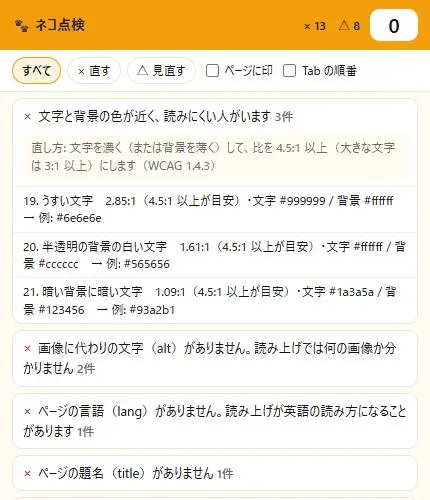
- 押すだけで点検: 画像の代わりの文字(alt)がない・「画像」「IMG_0012」のような意味のない alt、文字と背景のコントラスト、見出しの順番の飛び・空の見出し・h1 がない、入力欄の名前(label)、名前のないリンクやボタン、「こちら」だけのリンク、ページの言語(lang)と題名、拡大できない設定、tabindex、小さすぎる押す所(24px 未満)、iframe の名前
- 日本語のページならでは: 「氏 名」「会 社 概 要」のように字の間に空白を入れて見た目をそろえた所(読み上げで1文字ずつ区切られます)も見つけます
- 日本語で「何が困るか・どう直すか」: それぞれに WCAG 2.2 の番号(JIS X 8341-3 と同じ)を付けて、直し方を短く書きます
- 直す色の案: コントラストが足りない所は、今の比(2.85:1 など)と、背景はそのままで合格になる文字の色の案(#6e6e6e など)を出します。半透明の背景も重ねて計算します
- 押すとその場所へ: 一覧を押すと、ページのその場所までスクロールして、オレンジの枠で知らせます
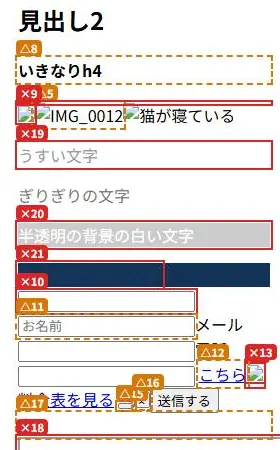
- ページに印: 見つかった所全部に、番号つきの印(× 赤・△ 黄)を重ねて表示します。ページの中身は変えません
- Tab の順番: Tab キーで止まる所に青い番号と線を出し、順番がおかしい所がひと目で分かります
- 色の見え方の確かめ: P型・D型・T型(色の見え方の違い)と白黒で、ページがどう見えるかをその場で切り替えられます
- CSV で保存: 番号・重さ・WCAG の番号・何が困るか・直し方・場所を Excel で開ける形で保存。直す人や制作会社に渡せます
- 点数と絞り込み: 100点からの目安の点数、「× 直す」「△ 見直す」だけの表示
- 上限なし・登録なし・送らない: ページ数の上限はありません。ログインした後のページも点検できます
インストールのしかた
この拡張機能は、Chromeウェブストアを通さずに配っています。最初の1回だけ、次の手順で入れてください(3分ほど)。
- 上の「Chrome拡張をダウンロード」を押して、ZIPファイルを保存します
- 保存したZIPを右クリックして「すべて展開」を選び、展開します。できたフォルダは、消さない場所(ドキュメントなど)に置いておいてください
- Chromeのアドレス欄に
chrome://extensionsと入力して開きます(Edgeの場合はedge://extensions) - 右上の「デベロッパー モード」をオンにします(下の図の 1)
- 「パッケージ化されていない拡張機能を読み込む」を押し(図の 2)、手順2のフォルダを選びます
- 右上のパズルのマーク(拡張機能)を押し、「ネコアクセシビリティ点検」の横のピンを押すと、ツールバーにネコが並びます

使い方
- 点検したいページで、ツールバーのネコを押します(すぐ点検が始まります)
- × から直します。一覧を押すと、ページのその場所へ移ります
- 直したら「もう一度点検」。人に渡すときは「CSV で保存」
よくある質問
料金はかかりますか?
無料です。ログインも、有料の機能もありません。
点数が100なら、アクセシビリティは大丈夫ですか?
いいえ。自動の点検で分かるのは一部です。alt の中身が正しいか、読み上げでの分かりやすさ、キーボードだけで操作できるかなどは、人が確かめる必要があります。「Tab の順番」や「色の見え方」も使って、最後は実際に操作して確かめてください。
背景が画像の文字は?
背景が画像やグラデーションの所は、色を正しく計算できないので、コントラストの点検から外しています。目で確かめてください。
JIS X 8341-3 との関係は?
JIS X 8341-3:2016 は WCAG 2.0 と同じ内容です。一覧の番号(1.4.3 など)は WCAG の達成基準の番号で、JIS の番号と同じです(2.5.8 は WCAG 2.2 で増えた基準です)。
点検できないページがあります
Chrome の設定画面・Chromeウェブストア・PDF などは、拡張機能が入れないので点検できません。
やめたいときは?
chrome://extensions を開き、「ネコアクセシビリティ点検」の「削除」を押します。
プライバシー
点検は、ネコを押したときに、そのタブの中だけで行います(権限は「押したタブだけ読む」activeTab と scripting だけ)。ページの中身・結果はどこにも送らず、保存もしません。CSV は、押したときにあなたのパソコンにだけ保存されます。