ブラウザ拡張READ ALOUD
ネコ読み上げ
ネコを押すだけで、見ている所から読み上げ。目を休めながら、家事をしながら、記事やメールを聞けます。
読み上げはパソコンに入っている声を使います(ネットの声を選んだときだけ、その声の会社に文が送られます)。拡張からはどこにも送りません
ツールの特徴
- ツールバーのネコを押す(または Alt+Shift+R)と、ページの本文を、いま見ている所から読み上げます。もう一度押すと止まり、また押すと続きから
- 文字を選んでから押すと、選んだ所だけを読みます
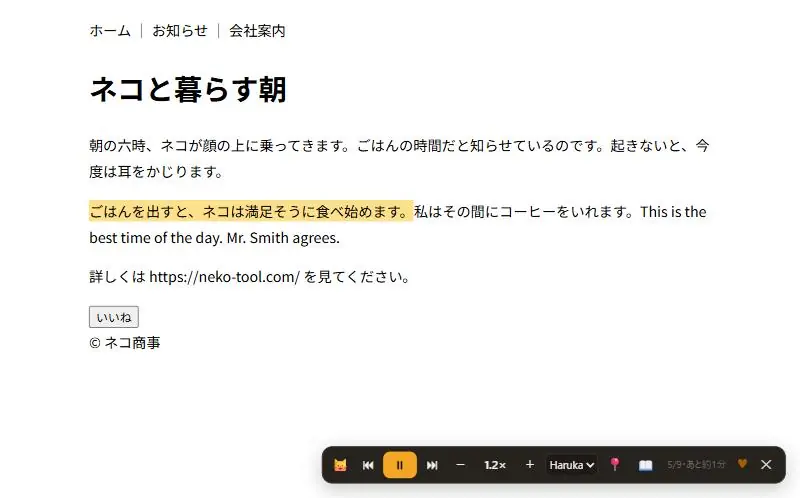
- 右下の小さなバーで、前の文・次の文、速さ(0.5〜3倍)、声を変えられます
- 字数・時間の制限なし: 似た拡張は「1日2万字まで」「良い声は有料」が多い不満でした。ネコ読み上げは、パソコンに入っている声を使うので、何文字でも無料です
- 途中で止まりにくい: いちばん多い不満は「長い文を最後まで読まない」でした。文ごと(長い文は読点で)に分けて読み、「読み終わった」の合図が来ないときも、時間が来たら次の文へ進みます
- 読んでいる所を追いかける: 読んでいる文が黄色く光り、画面の外に出たら自動で動きます(ページの文字には手を加えません)
- 見ている所から・押した所から: 最初からではなく、画面に見えている文から読み始めます。📍を押してからページの文を押すと、そこから読みます
- 本文だけ: メニュー・ヘッダー・フッター・ボタン・隠れた文字は読みません。URL は「リンク」と読みます
- 英語の文は英語の声で: 日本語の記事に英語の文が混ざっていても、英語の文だけ英語の声で読みます
- 読み方の辞書: 📖 で「ネコ商事=ねこしょうじ」のように読み方を直せます。読み方を空にすると、その言葉は読みません
- あと何分か: 「5/9・あと約1分」のように、どこまで読んだかと残りの時間を出します
- 設定を覚える: 速さ・声・辞書は次も同じです。声は、文を外に送らないパソコンの中の声を先に選びます
- キーボードでも: Alt+←→ 前・次の文、Alt+↑↓ 速さ、Alt+Space 止める・続ける、Esc やめる
- 軽い: 全部で約13KB。押したときだけ動き、ふだんは何もしません
インストールのしかた
この拡張機能は、Chromeウェブストアを通さずに配っています。最初の1回だけ、次の手順で入れてください(3分ほど)。
- 上の「Chrome拡張をダウンロード」を押して、ZIPファイルを保存します
- 保存したZIPを右クリックして「すべて展開」を選び、展開します。「neko-read-aloud」というフォルダができます。このフォルダは、消さない場所(ドキュメントなど)に置いておいてください
- Chromeのアドレス欄に
chrome://extensionsと入力して開きます(Edgeの場合はedge://extensions) - 右上の「デベロッパー モード」をオンにします(下の図の 1)
- 「パッケージ化されていない拡張機能を読み込む」を押し(図の 2)、手順2の「neko-read-aloud」フォルダを選びます
- 右上のパズルのマーク(拡張機能)を押し、「ネコ読み上げ」の横のピンを押すと、ツールバーにネコが並びます

使い方
- 読みたいページで、ツールバーのネコを押します(Alt+Shift+R でも)。一部だけ読みたいときは、先に文字を選んでから
- 右下のバーで速さや声を変えます。止めるときはネコをもう一度押すか ⏸、やめるときは ✕
- 読み間違いがあれば 📖 を押して「書き方=読み方」を足し、「保存」
よくある質問
料金はかかりますか?
無料です。字数や時間の制限もありません。
声が機械っぽいです。もっと自然な声にできますか?
パソコンに入っている声を使います。Windows 11 は「設定」→「時刻と言語」→「音声認識」→「音声」から、自然な声(Nanami など)を足せる場合があります。足した声は、バーの声の一覧に出ます。「(ネット)」と付いた声は自然ですが、読む文がその声の会社に送られます。
ネコを押しても×が出て読みません
Chromeの設定画面・新しいタブ・Chromeウェブストアなどは、Chromeの決まりで拡張から読めません。ふつうのWebページで使ってください。PDF も読めません。
別のタブに切り替えると止まりますか?
ページを移動したり閉じたりすると止まります。ほかのタブに切り替えたときは、ふつうは読み続けますが、パソコンや Chrome の省電力の設定によっては止まることがあります。そのときはネコをもう一度押すと続きから読みます。
やめたいときは?
chrome://extensions を開き、「ネコ読み上げ」の「削除」を押します。