ネコの範囲スクショ
範囲をなぞって、その場で矢印・文字・モザイク。押して、なぞって、コピーの3手で終わります。
撮った画像はあなたのパソコンの中だけで扱い、どこにもアップロードしません。ログインも広告もありません
ツールの特徴
- Windows版は Ctrl+Alt+S(またはタスクバーにピン留めしたネコを押す)、Chrome拡張版はツールバーのネコ(Alt+Shift+S)。画面が少し暗くなり、なぞった範囲だけが撮れます
- 範囲のすぐ下に道具が出て、四角・矢印・ペン・マーカー・文字・モザイク・番号(①②③)をその場で書き込めます
- 「コピー」で貼り付けられる状態に、「保存」でPNGファイルに。どちらも押したら閉じます
- 撮った物の履歴(最新500枚・パソコンの中だけ): コピー・保存した物は自動で残り、書き込みの帯の 🗂 から一覧で見られます。もう一度コピー・保存・削除、ページの名前で絞り込み。似た拡張ではクラウドに置ける枚数が無料だと100枚まででした。ネコはどこにも送りません
- アップロードしない・登録なし: 似たツールでいちばん多い不安は「勝手にネットに上がる」「共有URLを他人に見られる」「ログインや有料版に誘われる」でした。ネコの範囲スクショは画像をどこにも送らず、全部無料です
- モザイクが最初から使える: 名前・メールアドレス・金額などを隠すモザイクが、無料のまま使えます
- 番号スタンプ: 押すたびに①②③…と続きの番号が付きます。手順の説明書づくりに
- 拡大鏡と十字線で1ピクセルまで合わせる: 範囲を選ぶあいだは、マウスの所が8倍で見え、位置も出ます。選んだ後の大きさ(例: 570 × 330)も表示
- あとから範囲を直せる: 「⛶」を選ぶと、角や辺をつまんで広げたり、中をつかんで動かしたりできます。矢印キーで1px(Shift で10px)ずつ動かせます
- 道具が画像に重ならない: 道具のバーは範囲の外(下、入らなければ上)に出ます
- コピーしたら終わり: コピーした後に「保存しますか?」とは聞きません。範囲をダブルクリック・Enter・Ctrl+C でもコピーできます
- 高画質のまま: 高解像度の画面では、その細かさのまま書き出します(ぼやけません)
- 撮った瞬間で止める: 押した瞬間の画面を止めてから範囲を選ぶので、開いたメニューやマウスを乗せたときの表示もそのまま撮れます
- キーボードだけでも: R 四角・A 矢印・P ペン・H マーカー・T 文字・M モザイク・N 番号・V 範囲、Ctrl+Z 元に戻す、Ctrl+S 保存、Esc やめる。最後に使った道具・色・太さは覚えています
- 軽い: Windows版は67KB・起動0.3秒・待っている間のCPUは0、メモリは約1MB(タスクマネージャーの数字)。拡張版は約16KB(ZIP)で、押したときだけ動きます
- Windows版だけの工夫: 範囲を選ばずにクリックすると、その窓だけを撮れます(窓の影は入りません)。タスクバーのネコを押すだけで撮れる、「3秒後に撮る」(メニューを開いたまま撮る)、「前と同じ範囲で撮る」、モニターごとに拡大率が違っても範囲がずれない、保存すると同時にコピーも
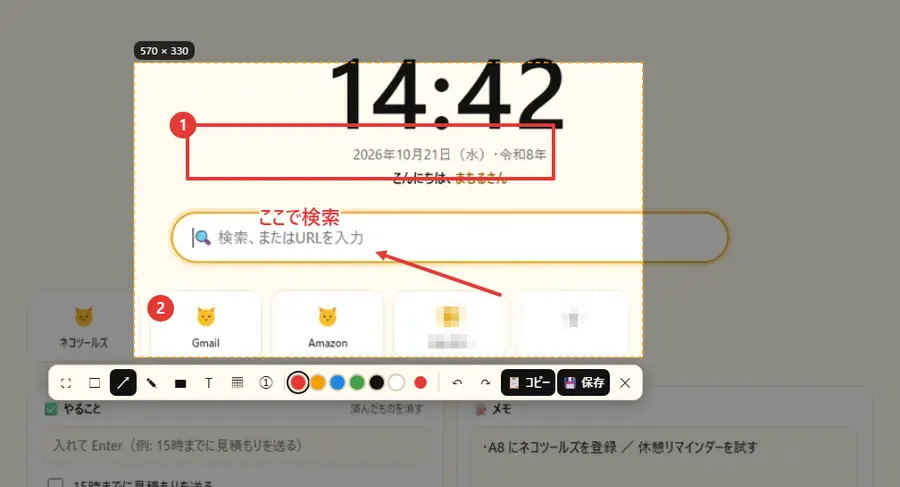
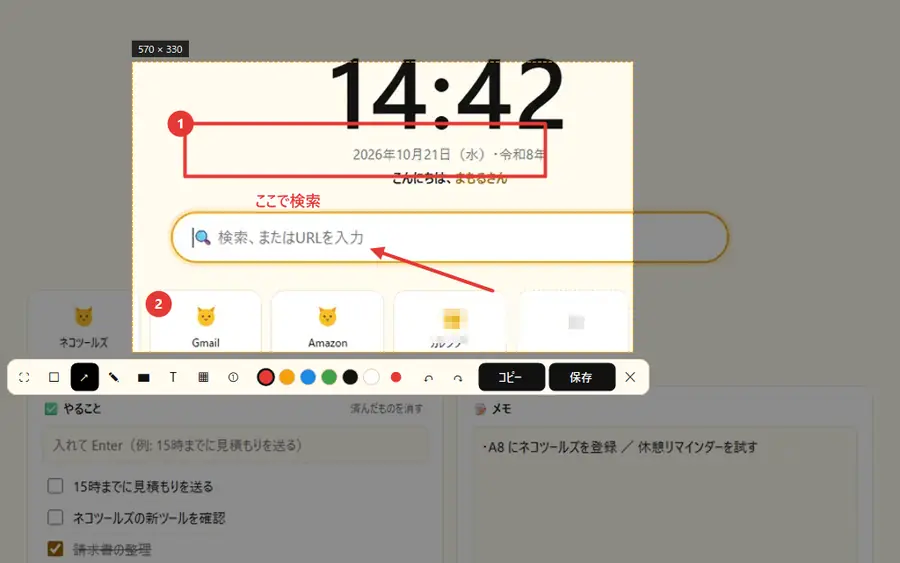
Windows版の入れ方と使い方
- 上の「Windows版をダウンロード」を押し、保存した「neko-snip-windows.exe」を、消さない場所(ドキュメントなど)に移します。インストールは要りません
- ダブルクリックで起動します。初めてのときに青い画面「WindowsによってPCが保護されました」が出たら、「詳細情報」→「実行」を押してください(個人が作った新しいアプリに出る表示です)
- 起動するとすぐ撮る画面になります。その後は右下のトレイ(時計の近く)にネコがいて、Ctrl+Alt+S かネコを押すと撮れます
- タスクバーのネコを右クリック →「タスクバーにピン留めする」にしておくと、ネコを押すだけで撮れます
- 保存した画像は「ピクチャ」の中の「ネコの範囲スクショ」フォルダに入ります。トレイのネコを右クリックすると「保存したフォルダを開く」「Windowsの起動時に開く」「3秒後に撮る」「前と同じ範囲で撮る」があります
Chrome拡張版の入れ方
この拡張機能は、Chromeウェブストアを通さずに配っています。最初の1回だけ、次の手順で入れてください(3分ほど)。
- 上の「Chrome拡張をダウンロード」を押して、ZIPファイルを保存します
- 保存したZIPを右クリックして「すべて展開」を選び、展開します。「neko-snip」というフォルダができます。このフォルダは、消さない場所(ドキュメントなど)に置いておいてください
- Chromeのアドレス欄に
chrome://extensionsと入力して開きます(Edgeの場合はedge://extensions) - 右上の「デベロッパー モード」をオンにします(下の図の 1)
- 「パッケージ化されていない拡張機能を読み込む」を押し(図の 2)、手順2の「neko-snip」フォルダを選びます
- 右上のパズルのマーク(拡張機能)を押し、「ネコの範囲スクショ」の横のピンを押すと、ツールバーにネコが並びます

使い方(どちらも同じ)
- Windows版は Ctrl+Alt+S、拡張版はツールバーのネコ(Alt+Shift+S)
- 撮りたい範囲をドラッグでなぞります。画面全体なら Enter(Windows版はクリックだけでその窓)
- 必要なら書き込みます(最初は四角。道具はバーかキーで切り替え)。文字は、押した所に入れて Enter
- 「📋 コピー」を押してメールやチャットに貼り付けるか、「💾 保存」でPNGに。やめるときは Esc
よくある質問
料金はかかりますか?
無料です。ログインも、有料の機能もありません。
撮った画像はどこかに送られますか?
送られません。画像はこのパソコンのChromeの中だけで作り、コピーか保存をするだけです。拡張が使う許可は「押したタブだけを撮る」「その場で道具を出す」「道具の設定を覚える」の3つだけです。
ネコを押しても×が出て撮れません
Chromeの設定画面・新しいタブ・Chromeウェブストアなどは、Chromeの決まりで拡張から撮れません。ふつうのWebページで使ってください。
ページの下のほうまで長く撮りたいです
この拡張は「見えている範囲から選ぶ」ためのものです。ページの上から下まで1枚にするなら、姉妹品のネコまるごとスクショを使ってください。
コピーできないと言われて保存されました
一部のページ(http で始まる古いページなど)では、Chromeの決まりで画像をコピーできません。そのときは自動でPNG保存に切り替えます。
Chrome以外の画面(デスクトップや別のアプリ)も撮れますか?
Windows版なら撮れます(ほかのアプリ・デスクトップ・2枚目のモニターも)。拡張版はChromeの中のページだけです。
Windows版を開くと「WindowsによってPCが保護されました」と出ます
まだ利用者の少ない新しいアプリに出る、Windowsの標準の表示です。「詳細情報」を押すと出てくる「実行」を押すと起動します。ネコツールズ以外のサイトから入手した同じ名前のファイルは実行しないでください。
Ctrl+Alt+S が効きません
ほかのアプリが同じキーを使っていると、起動したときにお知らせが出ます。そのときは右下のトレイのネコか、タスクバーにピン留めしたネコを押して撮ってください。
やめたいときは?
Windows版は、トレイのネコを右クリック →「終わる」。いらなくなったら exe を消すだけです(「Windowsの起動時に開く」を入れていたら、先にチェックを外してください)。拡張版は chrome://extensions を開き、「ネコの範囲スクショ」の「削除」を押します。