ブラウザ拡張SITE BLOCK
ネコサイトブロック
つい開いてしまうSNSを、集中したい時間だけおやすみさせる。全部無料、サイトの数も無制限。
見たページ・止めたサイトなどのデータは、あなたのChromeの中だけに保存され、外部には何も送りません
ツールの特徴
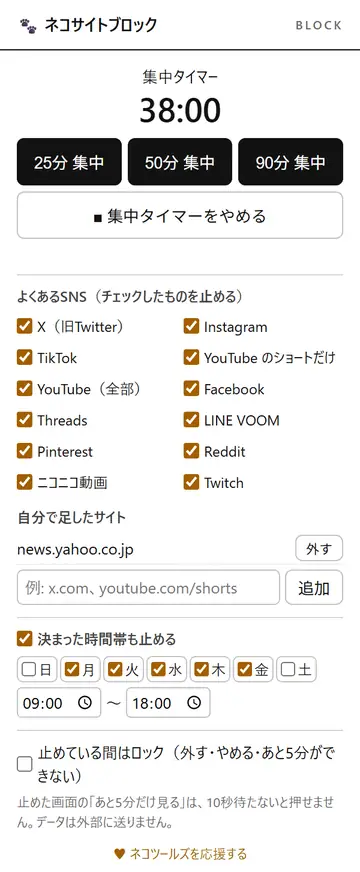
- ツールバーのネコから「25分 集中」「50分 集中」「90分 集中」を押すと、その間は決めたサイトが開けなくなります
- 「平日の9時〜18時」のように、決まった時間帯にいつも止めることもできます(夜またぎもOK)
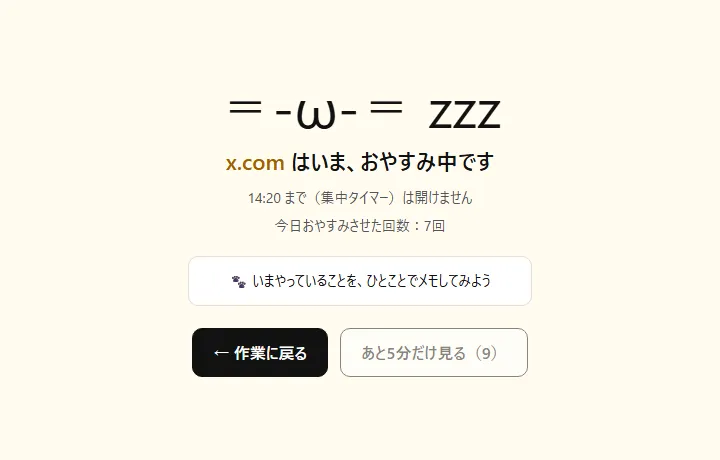
- 止めたサイトを開くと、ネコの「おやすみ中」の画面になり、いつまで止めているかと、ひと息つくヒントが出ます
- 全部無料・サイト数は無制限・課金なし: 似た拡張でいちばん多い不満は「無料だと3サイトまで」「月額課金」でした。ネコサイトブロックに有料の機能はありません
- データを送らない: 見たページを外部に送る拡張が問題になったこともあります。ネコサイトブロックは何も送りません
- ほどよく外しにくい: 「あと5分だけ見る」は、10秒待たないと押せず、1日3回まで。「ロック」にすると、止めている間はサイトを外す・タイマーをやめる・あと5分、ができなくなります
- サイトの一部だけ止める: 「youtube.com/shorts」と入れると、YouTube のショートだけを止めて、ふつうの動画は見られます。「x.com」と入れれば mobile.x.com なども一緒に止まります
- よくあるSNSは最初から入っている: X・Instagram・TikTok・YouTube(全部/ショートだけ)・Facebook・Threads・LINE VOOM・Pinterest・Reddit・ニコニコ動画・Twitch が、最初から全部オンで入っています。止めたくないものはチェックを外すだけ
- いま見ているサイトをワンタップで追加: 小窓に「+ news.yahoo.co.jp を追加」のように出ます(よくあるSNSなら、そのチェックが入ります)
- 終わったら元のページへ: 集中タイマーが終わると、おやすみ中の画面は自動で元のページに戻ります
- 今日おやすみさせた回数: つい開いた回数が分かるので、自分のくせに気づけます
- シークレットウィンドウの抜け道を知らせる: シークレットウィンドウで動く許可がないときは小窓に警告を出し、設定画面をワンタップで開きます
- 軽い: 全部で約14KB。ページの中には入らず、開いたページのアドレスを確かめるだけです
インストールのしかた
この拡張機能は、Chromeウェブストアを通さずに配っています。最初の1回だけ、次の手順で入れてください(3分ほど)。
- 上の「Chrome拡張をダウンロード」を押して、ZIPファイルを保存します
- 保存したZIPを右クリックして「すべて展開」を選び、展開します。「neko-site-block」というフォルダができます。このフォルダは、消さない場所(ドキュメントなど)に置いておいてください
- Chromeのアドレス欄に
chrome://extensionsと入力して開きます(Edgeの場合はedge://extensions) - 右上の「デベロッパー モード」をオンにします(下の図の 1)
- 「パッケージ化されていない拡張機能を読み込む」を押し(図の 2)、手順2の「neko-site-block」フォルダを選びます
- 一覧に「ネコサイトブロック」が出たら完了です(この時点で、よくあるSNSはほぼすべてスイッチオンです)。その「詳細」で「シークレット モードでの実行を許可する」もオンにしておくと、抜け道がなくなります

使い方
- ツールバーのネコを押し、止めるサイトを確かめます。よくあるSNSは最初から全部チェックが入っているので、止めたくないもの(仕事で使う YouTube など)はチェックを外します。ほかに止めたいサイトは入れて「追加」
- 集中したいときに「25分 集中」などを押します。もう一度押すと、その分だけ延長します
- いつも止めたい時間がある人は「決まった時間帯も止める」にチェックを入れ、曜日と時刻を選びます
よくある質問
料金はかかりますか?
無料です。止められるサイトの数にも制限はなく、有料の機能もありません。
入れたら、いつもの SNS や YouTube が開けなくなりました
初めは、よくあるSNSがほぼすべてスイッチオンになっています。止まるのは、集中タイマーか「決まった時間帯」が動いている間だけです。仕事で YouTube を使うなど、止めたくないサイトがあれば、ツールバーのネコの小窓で、そのチェックを外してください。
入れるときに「閲覧履歴の読み取り」と出ます
開いたページのアドレスを見て、止めるサイトかどうかを決めるために必要な、Chromeの決まった表示です。アドレスを外部に送ることはありません。
拡張機能をオフにすれば開けてしまいます
Chromeの決まりで、拡張機能のオン・オフや削除を止めることはできません。ネコサイトブロックは「その場の勢いで開いてしまう」のを止める道具です。止めている間の「ロック」と、「あと5分」の待ち時間・回数の上限で、外しにくくしています。
止めているはずのサイトが開けます
シークレットウィンドウでは、許可しないと拡張機能が動きません。小窓に赤い警告が出ていたら「設定を開く」から許可してください。また、入れる前から開いていたタブは、一度読み込み直すと止まります。
やめたいときは?
chrome://extensions を開き、「ネコサイトブロック」の「削除」を押します(ロック中でも削除はできます)。