ブラウザ拡張MEET CAPTIONS
ネコ会議メモ
Google Meet の字幕を、話した人と時刻つきで自動で残します。会議に入るだけ。あとで探して、テキストやMarkdownで書き出せます。
字幕はこのパソコンのブラウザの中にだけ保存します。どこにも送りません。動くのは meet.google.com の中だけです
ツールの特徴
- 会議に入るだけで自動で保存: Google Meet の画面に出る字幕を、話した人と時刻つきで1行ずつ残します。字幕が off の時は、会議に入って少したったらネコが1回だけ CC(字幕)ボタンを押します(止めることもできます)。会議ごとにボタンを押す必要はありません
- 重ならない・取りこぼさない: Meet の字幕は話している間に何度も書きかわりますが、同じ発言は1行にまとめ、途中の言い直しも最後の形で残します。長い発言で前の部分が画面から流れても、つなぎ直します。話している間も1秒ほどごとに保存するので、タブを閉じても直前まで残り、同じ会議を10分以内に開き直すと続きとして足します。CC をつけ直して字幕の場所が変わっても追いかけます
- 保存中が一目で: 会議の画面の左上に「🐾 字幕を保存中 ◯行」。字幕が見つからない時は「字幕が見つかりません」と赤で知らせます
- ★印と、字幕を隠す: 大事な発言の時に ★ を押す(Alt+Shift+M でも)と、あとで「★の所だけ」を見たり書き出したりできます。👁 を押すと、字幕を画面から隠したまま保存を続けます(画面が字幕でふさがる時に)
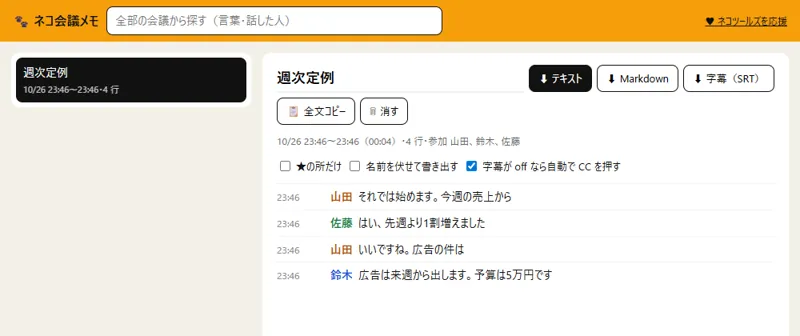
- あとで読む・探す: ネコを押すと、保存した会議の一覧。話した人ごとに色分けして読めます。上の欄で全部の会議から言葉や名前を探せて、見つかった所に色が付きます。会議の名前は Meet の題名から自動で付け、あとで書きかえられます
- 書き出しは無料・無制限: テキスト(日時・参加者つき)、Markdown(★の所のまとめつき。Notion などに)、字幕ファイル(SRT。録画に重ねられます)、全文コピー。ファイル名は「日付_時刻_会議名」で自動。「名前を伏せて書き出す」で話者A・話者B…にかえられます。会議の回数・長さの上限はありません
- 消しても30日は戻せる: 「🗑 消す」はごみ箱へ。30日のあいだは「戻す」で戻せます
- 軽い・必要な権限だけ: 約15KB。入るのは meet.google.com だけで、ほかのサイトでは何もしません。権限は「保存」と meet.google.com だけです
インストールのしかた
この拡張機能は、Chromeウェブストアを通さずに配っています。最初の1回だけ、次の手順で入れてください(3分ほど)。
- 上の「Chrome拡張をダウンロード」を押して、ZIPファイルを保存します
- 保存したZIPを右クリックして「すべて展開」を選び、展開します。「neko-meet-captions」というフォルダができます。このフォルダは、消さない場所(ドキュメントなど)に置いておいてください
- Chromeのアドレス欄に
chrome://extensionsと入力して開きます(Edgeの場合はedge://extensions) - 右上の「デベロッパー モード」をオンにします(下の図の 1)
- 「パッケージ化されていない拡張機能を読み込む」を押し(図の 2)、手順2の「neko-meet-captions」フォルダを選びます
- 一覧に「ネコ会議メモ」が出たら完了です。ツールバーのパズルのアイコンから、ネコのアイコンをピン留めしておくと、一覧をすぐ開けます

使い方
- いつものように Google Meet の会議に入ります。左上に「🐾 字幕を保存中」が出れば保存されています(字幕が off なら、ネコが CC を押します)
- 大事な所で ★ を押します(なくてもかまいません)
- 会議のあと、ツールバーのネコを押すと一覧が開きます。読む・探す・「テキスト」「Markdown」で書き出す
よくある質問
料金はかかりますか?
無料です。会社で使っても無料です。会議の回数・長さ・保存する数に上限はありません。
ほかの参加者に断る必要はありますか?
字幕を残すことは、会議の内容を記録することです。社外の人がいる会議や、記録を嫌がる人がいるかもしれない会議では、始める前に「字幕を記録します」と一言伝えてください。会社の決まりがあれば、それに従ってください。
字幕の文字が間違っています
文字は Google Meet が音声から作った字幕のままです(ネコ会議メモは字幕を書き写すだけで、音声は聞いていません)。字幕の言語は、Meet の画面の「…」→「設定」→「字幕」で日本語にしてください。
保存されていません
会議の画面の左上に「🐾 字幕を保存中」が出ているか見てください。「字幕が見つかりません」と出る時は、下の CC ボタンを押して字幕を出してください(出ていない字幕は保存できません)。Meet の画面の作りが大きく変わると取れなくなることがあります。その時はこのページの新しい版を入れてください。
Zoom や Teams でも使えますか?
今は Google Meet だけです。
保存した字幕はどこにありますか?
このパソコンのブラウザの中(拡張機能の保存場所)だけです。ほかのパソコンには移りません。拡張機能を削除すると、保存した字幕も消えるので、残したい会議は書き出しておいてください。
やめたいときは?
chrome://extensions を開き、「ネコ会議メモ」の「削除」を押します。展開したフォルダも消してかまいません。