ブラウザ拡張STEP GUIDE
ネコ手順書
ふだんどおり操作するだけで、画面写真と説明つきの手順書ができあがります。社内マニュアルや、家族への「やり方メモ」に。
画面写真も手順も、このパソコンの中(ブラウザの保存場所)にだけ置きます。どこにも送りません。登録も要りません
ツールの特徴
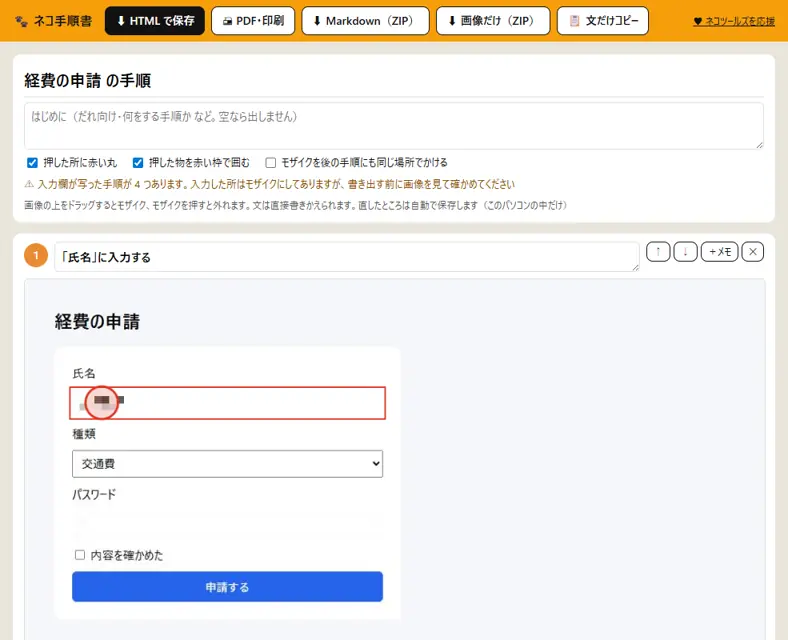
- 操作するだけで手順がたまる: 「● 記録を始める」を押して、ふだんどおりクリック・入力するだけ。押す前の画面を撮り、「「保存」ボタンをクリック」「「氏名」に入力する」「「都道府県」で「東京都」を選ぶ」「「同意する」に印を付ける」のような日本語の説明を自動で付けます。押した所には赤い丸、押した物には赤い枠
- パスワードや入力した文字を残さない: パスワード・カード番号・確認コードの欄は、文字も画面写真も自動でモザイク。ふつうの入力欄も、入力した文字は説明文に入れず、写った欄はモザイクにしておきます。書き出す前に「入力欄が写った手順が◯つあります」と知らせます
- モザイクは1回のドラッグで: 画像の上をドラッグするとモザイク、押すと外れます。「後の手順にも同じ場所でかける」に印を付けると、写り続けるメールアドレスなどを一度に隠せます。書き出す画像には、モザイクを焼き込みます
- 1画面で直せる: 説明文はその場で書きかえ。↑↓で並べかえ、✕で消す、「上とまとめる」で2つを1つに、「+メモ」で見出しや注意書きを足せます。直した所は自動で保存し、ネコの窓の「前の手順書」からいつでも開き直せます
- 書き出しは無料・無制限: 画像入りの HTML(1つのファイル。メールで送る・社内に置く)、PDF(印刷の画面から)、Markdown と画像の ZIP(Notion・GitHub・社内Wiki に)、画像だけの ZIP、文だけコピー。手順の数・手順書の数に上限はなく、透かしも入りません
- ショートカットとほかのタブ: Alt+Shift+R で始める・止める、Alt+Shift+S で今の画面を手順に足す(メニューが開いている時など)。一時停止もできます。「ほかのタブ・サイトに移っても続ける」に印を付けると、別のサイトや新しく開いたタブでも記録を続けます
- 軽い: 約20KB。記録していない時は何もしません(ページに入るのは記録を始めたタブだけ)。ふだん要る権限は「押した時のタブ」「ページに入る」「保存」の3つだけです
インストールのしかた
この拡張機能は、Chromeウェブストアを通さずに配っています。最初の1回だけ、次の手順で入れてください(3分ほど)。
- 上の「Chrome拡張をダウンロード」を押して、ZIPファイルを保存します
- 保存したZIPを右クリックして「すべて展開」を選び、展開します。「neko-step-guide」というフォルダができます。このフォルダは、消さない場所(ドキュメントなど)に置いておいてください
- Chromeのアドレス欄に
chrome://extensionsと入力して開きます(Edgeの場合はedge://extensions) - 右上の「デベロッパー モード」をオンにします(下の図の 1)
- 「パッケージ化されていない拡張機能を読み込む」を押し(図の 2)、手順2の「neko-step-guide」フォルダを選びます
- 一覧に「ネコ手順書」が出たら完了です。ツールバーのパズルのアイコンから、ネコのアイコンをピン留めしてください

使い方
- 手順を見せたいページを開き、ツールバーのネコ →「● 記録を始める」(Alt+Shift+R でも)。ネコに赤い数字が出たら記録中です
- ふだんどおり操作します。押すたびに数字が増えます
- 終わったらネコ →「■ 止めて手順書を作る」。新しいタブに手順書が出ます
- 題名や説明を直し、写ってはいけない所をドラッグでモザイクにして、「HTML で保存」「PDF・印刷」などで書き出します
よくある質問
料金はかかりますか?
無料です。会社で使っても無料です。書き出しの回数、手順の数にも上限はなく、ロゴ(透かし)も入りません。
パスワードは大丈夫ですか?
パスワードの欄に入力した文字は、手順書のどこにも残しません(説明文にも入れません)。画面写真では、パスワード・カード番号・確認コードの欄と、文字が入っている入力欄を自動でモザイクにします。画面のほかの場所に出ている名前や番号(表の中など)は自動では見つけられないので、書き出す前に画像を見て、ドラッグでモザイクにしてください。
「ほかのタブ・サイトに移っても続ける」で許可を聞かれました
Chrome の決まりで、拡張機能は「ネコを押したタブ」と同じサイトの中でしか記録できません。別のサイトへ移ったり新しいタブを開いたりしても続けるには、すべてのサイトに入る許可が要ります。許可しても、ページに入るのは記録中のタブだけです。要らなくなったら chrome://extensions の「詳細」で外せます。印を付けなければ聞かれません。
画面写真がずれている(押した後の画面になっている)
Chrome の決まりで、画面を撮れるのは1秒に2回までです。続けて素早く押すと、後の手順は少し遅れて撮るので、押した後の画面になることがあります。1つ押したら一呼吸おくと、押す前の画面が撮れます。ずれた手順は ✕ で消すか、Alt+Shift+S で撮り直して足してください。
Chromeの設定画面やウェブストアで記録できません
Chromeの決まりで、拡張機能は Chrome の画面(chrome:// で始まるページ)とウェブストアに入れません。パソコンのアプリ(Excel など)の操作も記録できません。
手順書はどこに保存されますか?
このパソコンのブラウザの中(拡張機能の保存場所)だけです。ほかのパソコンには移りません。残したい手順書は HTML などで書き出しておいてください。拡張機能を削除すると、保存した手順書も消えます。
やめたいときは?
chrome://extensions を開き、「ネコ手順書」の「削除」を押します。展開したフォルダも消してかまいません。