ブラウザ拡張POPUP DICTIONARY
ネコ英和ポップアップ
英語のページで、わからない単語をダブルクリック。その場に日本語の意味が出ます。
辞書は拡張機能の中にあるので、調べた単語やページの内容を外部に送ることはありません
ツールの特徴
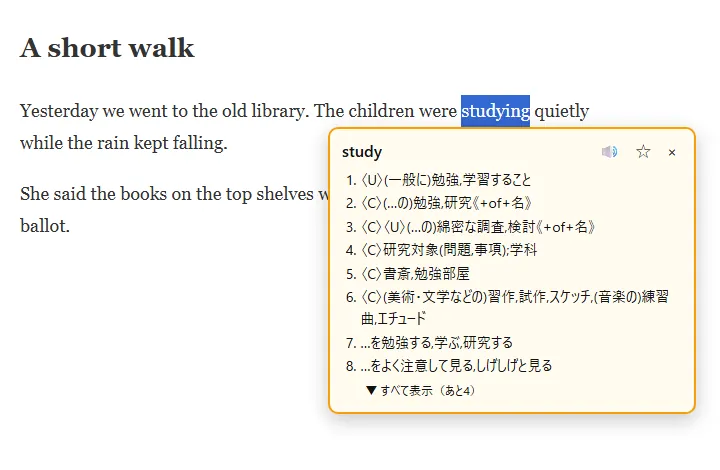
- 英語のページで単語をダブルクリックすると、すぐ下に日本語の意味が出ます。2〜4語を選ぶと、熟語として引きます
- 出し方は「ダブルクリック」「文字を選んだとき」「Alt を押しながら選んだとき」から選べます
- ツールバーのネコ(Alt+Shift+D)から、単語を入れて引くこともできます
- ネットに送らない・速い: 辞書(パブリックドメインの英和辞書 EJDict、約4万6千語)を拡張機能の中に入れました。調べた単語がどこにも送られず、通信の待ち時間や「サービス停止」もありません
- 過去形・複数形もそのまま: studying → study、studies → study、went → go のように、もとの形に直して引きます。「goの過去」のような説明のときは、go の意味も続けて出します
- 意味を全部見られる: 似た拡張の「意味が1つしか出ない」への対策。8つまで出し、もっとあるときは「すべて表示」で全部開きます
- 邪魔にならない: マウスを乗せただけでは出ません。Esc・×・ほかの所をクリック・スクロールで消えます。「このサイトでは出さない」もチェック1つ。入力欄の中では出しません
- 発音: 🔊 でパソコンの音声が読み上げます(「引いたらすぐ読む」も選べます)
- 単語帳: ☆ を押すと単語帳に入り、小窓でいつでも見直せます。CSV に書き出して Excel や Anki に取り込めます
- ページの見た目に崩されない: 吹き出しはページのデザインから切り離して表示し、ダークモードにも合わせます
- PDFやGoogleドキュメントでも: そこでは吹き出しは出せませんが、単語をコピーして小窓に貼れば引けます。GoogleドキュメントやGmailには入らないので、画面を崩しません
インストールのしかた
この拡張機能は、Chromeウェブストアを通さずに配っています。最初の1回だけ、次の手順で入れてください(3分ほど)。
- 上の「Chrome拡張をダウンロード」を押して、ZIPファイルを保存します
- 保存したZIPを右クリックして「すべて展開」を選び、展開します。「neko-dict」というフォルダができます。このフォルダは、消さない場所(ドキュメントなど)に置いておいてください
- Chromeのアドレス欄に
chrome://extensionsと入力して開きます(Edgeの場合はedge://extensions) - 右上の「デベロッパー モード」をオンにします(下の図の 1)
- 「パッケージ化されていない拡張機能を読み込む」を押し(図の 2)、手順2の「neko-dict」フォルダを選びます
- 一覧に「ネコ英和ポップアップ」が出たら完了です。入れる前から開いていたタブは、読み込み直すと使えるようになります

使い方
- 英語のページで、わからない単語をダブルクリックします
- 意味の吹き出しが出ます。🔊 で発音、☆ で単語帳に入れます
- 閉じるときは Esc か、ほかの所をクリック
- 単語帳はツールバーのネコの小窓の「☆ 単語帳」で見られます
よくある質問
料金はかかりますか?
無料です。登録も要りません。拡張機能の中に広告も出ません。
ZIPが約2MBと大きめなのはなぜですか?
約4万6千語の辞書が入っているためです(プログラムの部分は約25KB)。単語を引くときは、その単語の頭の2文字のぶんだけを読むので、ページやパソコンが重くなることはありません。
入れるときに「すべてのサイトのデータの読み取りと変更」と出ます
どのページでもダブルクリックで引けるようにするための、Chromeの決まった表示です。ページの内容を外部に送ることはありません。気になるサイトは、小窓の「このサイトでは出さない」で止められます。
PDFで引けません
Chromeに入っているPDFの画面では、拡張機能が動かない決まりになっています。単語をコピーし、ツールバーのネコの小窓に貼り付けて引いてください。
辞書の出典は?
パブリックドメイン(CC0)の英和辞書データ「EJDict-hand」(kujirahand)を使っています。発音記号は入っていません。
やめたいときは?
chrome://extensions を開き、「ネコ英和ポップアップ」の「削除」を押します。単語帳が必要なら、先に CSV に書き出してください。