ブラウザ拡張AUTO RELOAD
ネコ自動リロード
タブを決めた間隔で自動で読み込み直す、無料のChrome拡張機能です。在庫・受付開始・お知らせのチェックに。
設定はあなたのChromeの中だけに保存されます。ページの中身を見る機能は、あなたが許可したサイトだけで動き、読んだ中身は外部に送りません
ツールの特徴
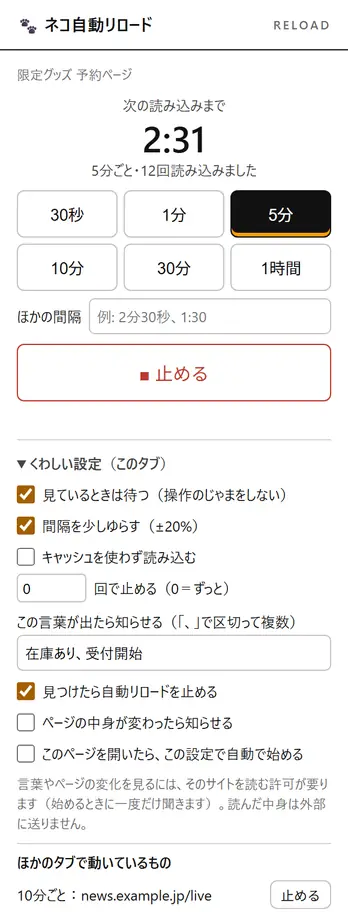
- 開いているタブを、30秒・1分・5分・10分・30分・1時間(「2分30秒」のような自由な間隔も)ごとに自動で読み込み直します
- タブごとに別の間隔で動かせます。動いているタブは、ツールバーのネコに間隔(5m など)が出ます
- 小窓に「次の読み込みまで 2:31」と、読み込んだ回数を出します
- Chromeを起動し直しても続きから: 同じページのタブを見つけて、自動で再開します(似た拡張で2番目に多い不満「再起動すると設定が消える」への対策)。「このページを開いたら自動で始める」にすると、閉じたあとに開き直しても始まります
- じゃまをしない: 見ているタブ(いま開いている窓の、表示中のタブ)・音や動画が流れているタブ・オフラインのときは、読み込み直さずに待ちます。キーワードなどの許可をしたサイトでは、入力欄に書きかけの文字があるときも待ちます
- キーワードが出たら知らせる: 「在庫あり、受付開始」のように言葉を決めておくと、出た瞬間にWindowsの通知で知らせ、自動リロードを止めます。通知を押すとそのタブに飛びます
- ページが変わったら知らせる: 時刻などの数字の変化は無視して、中身が本当に変わったときだけ知らせます
- ログインが切れたら止める: ログイン画面に飛ばされたら、読み込み直しても意味がないので止めて知らせます
- 手で読み込み直したら数え直す: F5 などで自分で読み込み直すと、そこから次の時間を数えます
- 動いている間に設定を変えられる: 間隔やキーワードを変えると、止めずにすぐ新しい設定で続けます。ほかのタブで動いているものも一覧から止められます
- 相手のサイトにやさしい: 30秒より短い間隔にはできません。間隔を±20%ゆらす設定・決めた回数で止める設定もあります
- 全機能無料・権限は必要な分だけ: キーワードとページの変化を見るときだけ、そのサイトを読む許可を一度だけ聞きます
- 軽い: 全部で約13KB。時間になったときだけ動きます
インストールのしかた
この拡張機能は、Chromeウェブストアを通さずに配っています。最初の1回だけ、次の手順で入れてください(3分ほど)。
- 上の「Chrome拡張をダウンロード」を押して、ZIPファイルを保存します
- 保存したZIPを右クリックして「すべて展開」を選び、展開します。「neko-auto-reload」というフォルダができます。このフォルダは、消さない場所(ドキュメントなど)に置いておいてください
- Chromeのアドレス欄に
chrome://extensionsと入力して開きます(Edgeの場合はedge://extensions) - 右上の「デベロッパー モード」をオンにします(下の図の 1)
- 「パッケージ化されていない拡張機能を読み込む」を押し(図の 2)、手順2の「neko-auto-reload」フォルダを選びます
- 一覧に「ネコ自動リロード」が出たら完了です。ツールバーのパズルのアイコンから、ネコのアイコンをピン留めしておくと便利です

使い方
- 読み込み直したいページを開き、ツールバーのネコを押します
- 間隔のボタン(30秒〜1時間)を押すか、「ほかの間隔」に「2分30秒」のように入れます
- 「▶ このタブで始める」を押します。小窓は閉じても動き続けます
- 止めるときは、もう一度ネコを押して「■ 止める」
言葉が出たら知らせてほしいときは、始める前に「くわしい設定」を開き、「この言葉が出たら知らせる」に言葉を入れてから始めます。初めてのときに「このサイトのデータの読み取りを許可しますか」と聞かれるので「許可」を押してください。
よくある質問
料金はかかりますか?
無料です。タブの数や機能の制限もありません。
30秒より短くできませんか?
相手のサイトに負担をかけないよう、30秒より短くはできないようにしています。短い間隔の連続アクセスは、サイトの利用規約に反したり、アクセス制限を受けたりすることがあります。
入れるときに「閲覧履歴の読み取り」と出ます
タブのURLを見て「同じページを続きから再開する」「ログイン画面になったら止める」ために必要な、Chromeの決まった表示です。URLを外部に送ることはありません。
「フォームの再送信の確認」が毎回出ます
送信ボタンを押したあとに表示されたページ(検索結果や注文の確認画面など)は、読み込み直すたびに送信し直すかどうかを聞かれます。一度ほかのページに移ってから、そのページのURLを直接開き直したうえで使ってください。
読み込み直しても、ログインが続きません
読み込み直しても、ログインの有効期限は延びないことが多いです。ログイン画面に飛ばされたら、ネコ自動リロードは自動で止めて知らせます。
やめたいときは?
chrome://extensions を開き、「ネコ自動リロード」の「削除」を押します。展開したフォルダも消してかまいません。