Windowsアプリ・ブラウザ拡張COLOR PICKER
ネコスポイト
画面の好きな所の色を拾って、すぐコピー。デザイン・資料づくり・Webの色合わせに。
拾った色と設定はあなたのパソコン(またはChrome)の中だけに保存され、外部には何も送信されません。広告もありません
ツールの特徴
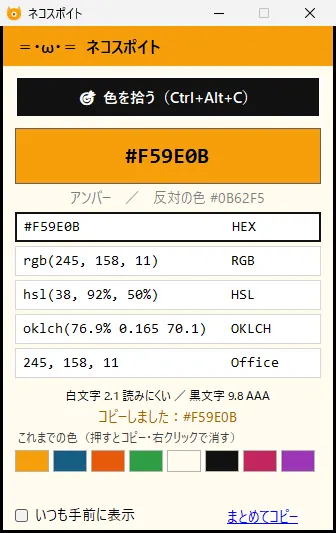
- 「🎯 色を拾う」を押して、画面の好きな所をクリックすると、その色を拾います
- 拾った色は自動でコピーされるので、そのまま貼り付けられます
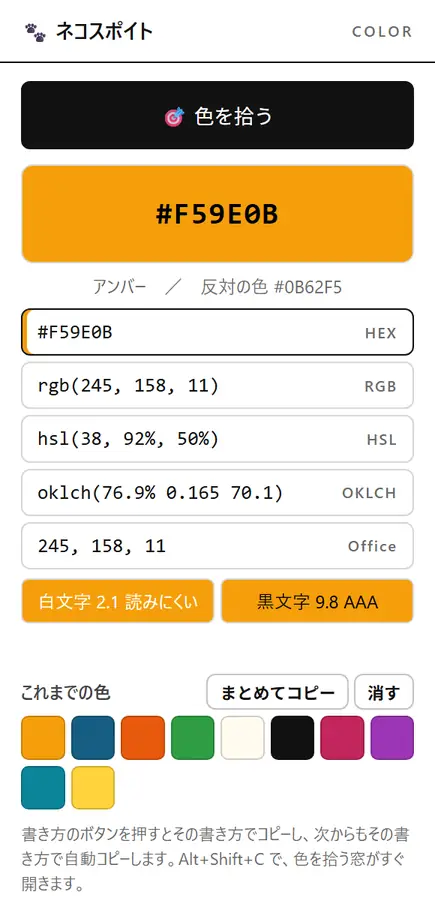
- 書き方は HEX(#F59E0B)・RGB・HSL・OKLCH・Office用(245, 158, 11)から選べます。押した書き方を覚えて、次から自動コピーもその書き方になります
- 広告なし・権限は最小: 似た拡張の低評価は「広告」「勝手にタブが開く」がほとんどでした。ネコスポイトは広告なし。Chrome版が使う権限は設定の保存(storage)だけで、見ているページは読みません
- 拡大鏡と1ピクセル操作(Windows版): 拾うときは画面が止まり、カーソルの横に拡大鏡が出ます。矢印キーで1ピクセルずつ(Shiftで10ピクセル)動かせ、マウスのホイールで拡大率を変えられます
- 範囲の平均色(Windows版): Tab で「1点」「3×3の平均」「5×5の平均」を切り替え。写真やぼかしの上でも、ねらった色に近い値が取れます
- どこからでも呼べる(Windows版): Ctrl+Alt+C で、最小化していてもすぐ拾い始めます。2枚以上のモニターや、拡大率の違うモニターでも位置がずれません
- 文字の読みやすさ: その色の上に白い文字・黒い文字を置いたときのコントラスト比と、Webの基準(WCAG の AA・AAA)を表示します
- 色の名前と反対の色: 「≒山吹色」のような近い色の名前と、反対の色(補色)を表示します
- これまでの色: 最近の24色を残し、押すとコピー。「まとめてコピー」で全部を1行ずつコピーできます(配色のメモに)
- OKLCH・Office用の書き方: 新しいCSSの書き方(OKLCH)と、Excel・PowerPointの「色の設定」に入れやすい「245, 158, 11」の書き方にも対応
- 続けて拾う(Chrome版): 拾う窓の「続けて拾う」にチェックすると、窓を開いたまま何色でも拾えます
- 軽い: Windows版は58KB・起動0.4秒・待機中のCPU 0%で、常駐しません。Chrome版は約13KB
Windows版の入れ方と使い方
- 上の「Windows版をダウンロード」で「neko-color-picker-windows.exe」を保存し、好きな場所に置きます
- ダブルクリックで起動します。初めてのときに青い画面「WindowsによってPCが保護されました」が出たら、「詳細情報」→「実行」を押してください(個人が作った新しいアプリに出る表示です)
- 「🎯 色を拾う」を押すか Ctrl+Alt+C。画面が止まって拡大鏡が出たら、拾いたい所をクリック(または Enter)。やめるときは Esc か右クリック
- 拾った色が自動でコピーされます。別の書き方が欲しいときは、窓の書き方のボタンを押します
- よく使うなら、起動中にタスクバーのネコを右クリック →「タスクバーにピン留めする」
Chrome拡張版の入れ方と使い方
- 上の「Chrome拡張版をダウンロード」でZIPを保存し、右クリック →「すべて展開」。できた「neko-color-picker」フォルダは消さない場所に置きます
- Chromeのアドレス欄に
chrome://extensionsと入力して開き、右上の「デベロッパー モード」をオンにします(下の図の 1) - 「パッケージ化されていない拡張機能を読み込む」を押し(図の 2)、手順1のフォルダを選びます
- ツールバーのパズルのアイコンから、ネコのアイコンをピン留めします
- ネコを押して「🎯 色を拾う」(または Alt+Shift+C)。小さな窓が出るので、その窓のボタンを押してから、拾いたい所をクリックします。拾うと自動でコピーされ、窓は閉じます

拾った色をほかの書き方に変えたり、色を混ぜたりしたいときは、ネコツールズの カラーコード変換 も使えます。
よくある質問
料金はかかりますか?
無料です。広告も出ません。
Windows版を開くと「WindowsによってPCが保護されました」と出ます
まだ利用者の少ない新しいアプリに出る、Windowsの標準の表示です。「詳細情報」を押すと出てくる「実行」を押すと起動します。ネコツールズ以外のサイトから入手した同じ名前のファイルは実行しないでください。
Ctrl+Alt+C が効きません
ほかのアプリが同じキーを使っていると、窓に「ほかのアプリが使っています」と出ます。その場合は「🎯 色を拾う」ボタンで拾ってください。
拾った色が、見えている色と少し違います
ネコスポイトは、画面に表示されている色(モニターに送られる値)をそのまま拾います。HDR(ハイダイナミックレンジ)をオンにしている画面や、色の補正(カラープロファイル)を使っている画面では、元の画像の色とずれることがあります。正確な色が必要なときは、HDRをオフにして拾ってください。
Chrome版で、Chromeの外の色も拾えますか?
Chromeの拾う機能は画面全体から拾えますが、使うにはChromeの窓が開いている必要があります。デスクトップやほかのアプリの色をよく拾うなら、Windows版が便利です。
やめたいときは?
Windows版は窓を閉じて exe を消すだけです(色の履歴は %APPDATA%\NekoSpoit にあります)。Chrome版は chrome://extensions で「削除」を押します。