Windowsアプリ・ブラウザ拡張BREAK REMINDER
ネコ休憩
20分ごとに目の休憩、60分ごとに長い休憩。パソコン仕事の合間に、ネコがそっと知らせる休憩リマインダーです。
設定と記録はあなたのパソコン(またはChrome)の中だけに保存され、外部には何も送信されません
ツールの特徴
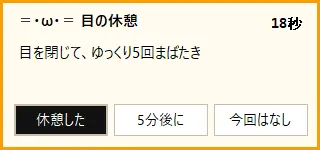
- 目の休憩: 20分ごとに「20秒、遠くを見よう」と知らせます(目の疲れを減らす「20-20-20」のやり方)
- 長い休憩: 60分ごとに「5分休憩しよう」と、背伸びや水分補給などのひとことと一緒に知らせます
- 時間はどちらも自由に変えられ、片方だけ使うこともできます
- 全画面・プレゼン・会議中は待つ: 動画やゲームの全画面、プレゼン中、Windowsの「通知を受け取らない」時間帯は知らせず、終わってから1回だけ知らせます。Windows版は Zoom・Teams・Webex が前にあるときも黙ります(アプリは追加できます)。似たアプリでいちばん多い不満でした
- 席を離れたら休憩したことにする: 5分以上さわっていなければ「休憩した」とみなして数え直します。トイレやコーヒーから戻った直後に「休憩しよう」と言われません
- さわっている時間だけ数える: 1分以上さわっていない間は数えないので、ほったらかしのパソコンで休憩を知らせ続けません
- 作業のじゃまをしない: Windows版の知らせは小さな窓で、文字を打っている途中でも入力を奪いません。画面共有で大きく映ることもありません
- 押さなくても消える: 休憩の時間が過ぎれば自動で閉じて「休憩した」ことにします。「5分後に」「今回はなし」も選べます
- ワンタップで止める: 「30分・1時間止める」「自分で再開するまで止める」
- 知らせる時間帯: 9時〜18時など、仕事の時間だけにできます(22時〜6時のような夜またぎもOK)
- 今日の記録: 休憩した回数と見送った回数。休憩が多い日はネコがほめます
- 次の休憩まであと何分: Windows版はトレイのネコに乗せると、Chrome版はツールバーのネコの数字で分かります(通知を切っていても気づけます)
- 軽い: Windows版は58KB・起動0.5秒・待機中のCPUほぼ0%。Chrome版は約11KBで、1分に1回だけ起きます
Windows版の入れ方と使い方
- 上の「Windows版をダウンロード」で「neko-break-reminder-windows.exe」を保存し、好きな場所(ドキュメントなど)に置きます
- ダブルクリックで起動します。初めてのときに青い画面「WindowsによってPCが保護されました」が出たら、「詳細情報」を押してから「実行」を押してください(個人が作った新しいアプリに出る表示です)
- 画面右下のタスクトレイにネコが出たら動いています(見えないときは「^」の中にいます)。あとは何もしなくても、時間になったら知らせます
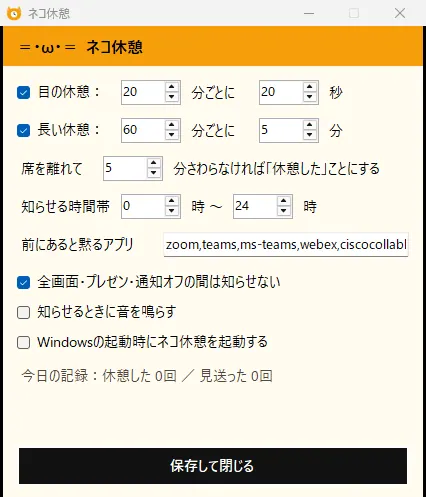
- ネコをクリックすると設定の窓が開きます。時間・席を離れたとみなす時間・知らせる時間帯・黙るアプリを変えて「保存して閉じる」
- 毎日使うなら、設定の「Windowsの起動時にネコ休憩を起動する」にチェックを入れます
ネコを右クリックすると「次の休憩まで あと○分」「今すぐ休憩する」「一時停止」「終了」が選べます。
Chrome拡張版の入れ方と使い方
- 上の「Chrome拡張版をダウンロード」でZIPを保存し、右クリック →「すべて展開」。できた「neko-break-reminder」フォルダは消さない場所に置きます
- Chromeのアドレス欄に
chrome://extensionsと入力して開き、右上の「デベロッパー モード」をオンにします(下の図の 1) - 「パッケージ化されていない拡張機能を読み込む」を押し(図の 2)、手順1のフォルダを選びます
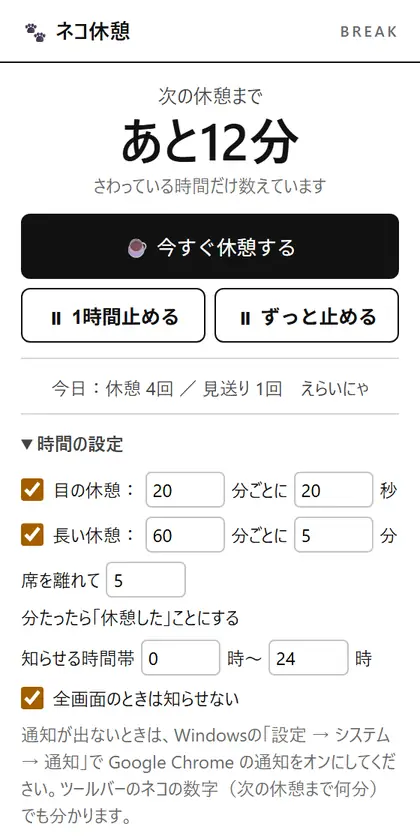
- ツールバーのパズルのアイコンから、ネコのアイコンをピン留めします。ネコの上の数字が「次の休憩まであと何分」です
- 時間になると、Windowsの通知で知らせます。「休憩した」「5分後に」を押せます

Chrome拡張版は、Chromeを開いている間だけ動きます。Chrome以外のアプリ(Zoomなど)が前にあるかどうかは分からないので、会議中に黙ってほしいときはWindows版をお使いください。
よくある質問
料金はかかりますか?
無料です。アプリや拡張機能の中に広告も出ません。
Windows版を開くと「WindowsによってPCが保護されました」と出ます
まだ利用者の少ない新しいアプリに出る、Windowsの標準の表示です。「詳細情報」を押すと出てくる「実行」を押すと起動します。ネコツールズ以外のサイトから入手した同じ名前のファイルは実行しないでください。
Chrome拡張版の通知が出ません
Windowsの「設定 → システム → 通知」で、Google Chrome の通知がオンになっているか確かめてください。「応答不可(集中モード)」のときも通知は出ません。ツールバーのネコの数字が 0 で赤くなっていれば、休憩の時間です。
会議中に知らせが出てしまいました
Windows版の設定「前にあると黙るアプリ」に、お使いの会議アプリの名前(タスクマネージャーの「詳細」タブに出る名前から「.exe」を除いたもの)をカンマで区切って足してください。ブラウザで会議をしているときは、会議中だけ「1時間止める」を使ってください。
やめたいときは?
Windows版はトレイのネコを右クリック →「終了」。毎回の起動をやめるには、設定の「Windowsの起動時に起動する」のチェックを外して保存してから、exe を消してください。設定は %APPDATA%\NekoBreak にあります。Chrome拡張版は chrome://extensions で「削除」を押します。