WindowsアプリLAUNCHER
ネコランチャー
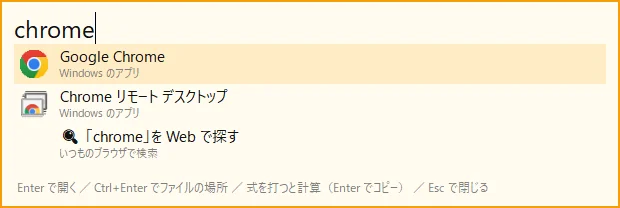
Alt+Space、名前を少し、Enter。マウスでスタートメニューを探さずに、アプリが開きます。
アプリの一覧はパソコンの中だけで使います。打った文字は、「Web で探す」を押したときだけブラウザに渡します
ツールの特徴
- Alt+Space で、画面の真ん中に入力欄が出ます。アプリの名前を少し打つと候補が出て、Enter で開きます
- スタートメニューに出るアプリは全部(電卓・設定のような Windows のアプリも)探せます
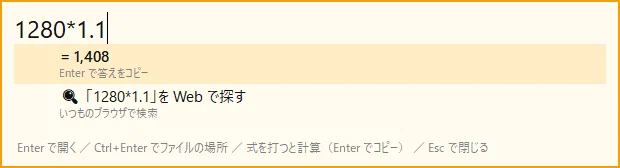
- 「1280*1.1」のように式を打つと、その場で答えが出ます。Enter で答えをコピー
- 軽い: 似たツールでいちばん多い不満は「常駐のメモリが重い」でした。ネコランチャーは 67KB・起動0.3秒以内、トレイで待つ間は CPU 0・メモリ約3MB です(入力欄を開いている間だけ、アイコンを見せるために増えます)
- 日本語の名前もローマ字で: 日本語入力を切り替えなくても、「memo」でメモ帳、「ekusupuro」でエクスプローラーが出ます。ひらがな・カタカナ・全角半角の違いも気にせず探せます
- 頭文字でも: 「gc」で Google Chrome、「vsc」で Visual Studio Code
- よく使うものが上に: 開いた回数を覚えて、よく使うアプリが上に来ます。何も打たずに開くと、よく使うアプリが並びます
- 同じアプリは1つ: スタートメニューと同じ一覧から探すので、同じアプリが2つ出ません
- 計算: 足し算・引き算・掛け算(× も)・割り算(÷ も)・かっこ・べき乗(^)・%。全角の数字でも。答えは3けた区切りで見せ、コピーは区切りなし
- 見つからなければ Web で: いちばん下の「Web で探す」で、いつものブラウザで検索
- ファイルの場所: Ctrl+Enter で、アプリのファイルの場所を開きます
- キーがぶつかったら: Alt+Space がほかのアプリで使われていたら、Ctrl+Alt+Space に切り替えてお知らせします。トレイのネコやタスクバーのネコを押しても開きます
入れ方
- 上の「Windows版をダウンロード」を押し、保存した「neko-launcher-windows.exe」を、消さない場所(ドキュメントなど)に移します。インストールは要りません
- ダブルクリックで起動します。初めてのときに青い画面「WindowsによってPCが保護されました」が出たら、「詳細情報」→「実行」を押してください(個人が作った新しいアプリに出る表示です)
- 入力欄が出たら準備OK。そのあとは右下のトレイ(時計の近く)にネコがいます。トレイのネコを右クリック →「Windowsの起動時に開く」にしておくと便利です
使い方
- Alt+Space
- 開きたいアプリの名前を少し打ちます(例:
excで Excel、memoでメモ帳) - Enter(違うものなら ↓ で選んでから)。やめるときは Esc
よくある質問
料金はかかりますか?
無料です。ログインも、有料の機能もありません。
Alt+Space の、窓のメニュー(最小化・移動など)が使えなくなりました
ネコランチャーが Alt+Space を使っている間は、そのメニューが出ません。トレイのネコを右クリック →「終わる」で元に戻ります。窓のメニューは、窓の左上(タイトルの所)を右クリックしても出ます。
漢字の名前のアプリがローマ字で出ません
「電卓」のような漢字の名前は、読みがわからないためローマ字では探せません。日本語入力で「でんたく」と打てば出ます。カタカナ・ひらがなの名前はローマ字で探せます。
新しく入れたアプリが出ません
アプリの一覧は5分ごとに(開いたときに)読み直します。少し待ってから開き直してください。
Windows版を開くと「WindowsによってPCが保護されました」と出ます
まだ利用者の少ない新しいアプリに出る、Windowsの標準の表示です。「詳細情報」を押すと出てくる「実行」を押すと起動します。ネコツールズ以外のサイトから入手した同じ名前のファイルは実行しないでください。
やめたいときは?
トレイのネコを右クリック →「終わる」。いらなくなったら exe を消すだけです(「Windowsの起動時に開く」を入れていたら、先にチェックを外してください)。