WindowsアプリPIN ON TOP
ネコピン
見ていたい窓を、いつも手前に。電卓やメモ、動画を、ほかの窓の下に隠れないように留めておけます。
窓の並び順と透け具合を変えるだけで、窓の中身は読まず、どこにも送りません
ツールの特徴
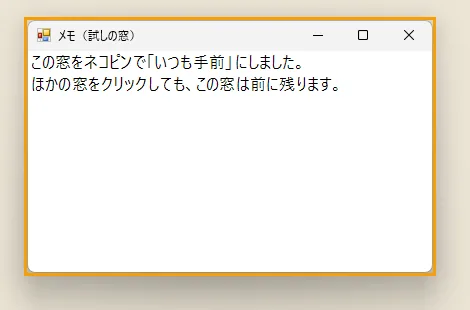
- 手前に留めたい窓をクリックして Ctrl+Alt+P。ほかの窓をクリックしても、その窓は前に残ります。もう一度押すとはずれます
- 留めた窓のまわりには、アンバーの細い枠が出ます(どれを留めたかひと目でわかる)
- Ctrl+Alt+O で窓を透けさせられます(押すたびに 85→70→50→元どおり)
- どれを留めたかわかる: アンバーの枠が窓についていきます。小さくしたら枠も隠れ、閉じたら自動ではずれます(枠だけ画面に残ることがない)
- 透けさせる: 似たツールは透明度のキーが「+」「-」で、日本語のキーボードでは押しにくいのが不満でした。ネコピンは Ctrl+Alt+O だけ、押すたびに段々透けて、4回目で元どおり。留めていない窓にも使えます
- できないときは理由を出す: 管理者として動いている窓などは Windows の決まりで留められません。そのときは黙らずに、画面の下にそう出します
- トレイから一覧: トレイのネコを押すと、留めている窓の一覧。押せばはずせます。「全部はずす」も
- やめたら全部もとどおり: 「終わる」で、留めた窓も透けた窓も、すべて元に戻します
- 軽い: 50KB・起動0.2秒。待つ間は CPU 0、メモリ約3MB。枠は窓が動いた合図のときだけ動きます
入れ方
- 上の「Windows版をダウンロード」を押し、保存した「neko-pin-top-windows.exe」を、消さない場所(ドキュメントなど)に移します。インストールは要りません
- ダブルクリックで起動します。初めてのときに青い画面「WindowsによってPCが保護されました」が出たら、「詳細情報」→「実行」を押してください(個人が作った新しいアプリに出る表示です)
- 右下のトレイ(時計の近く)にネコが出たら準備OK。トレイのネコを右クリック →「Windowsの起動時に開く」にしておくと便利です
使い方
- 留めたい窓をクリックします
- Ctrl+Alt+P。画面の下に「📌 いつも手前」と出ます
- はずすときは、その窓で同じキーをもう一度(またはトレイのネコから)
よくある質問
料金はかかりますか?
無料です。ログインも、有料の機能もありません。
留められない窓があります
管理者として動いている窓(一部のゲームや設定の画面など)は、Windows の決まりで留められません。また、全画面の動画やゲームの上には出せません。
仮想デスクトップを切り替えると?
留めた窓はそのデスクトップに残ります。ほかのデスクトップに持っていきたいときは、Windows の「すべてのデスクトップに表示」と組み合わせてください。
Windows版を開くと「WindowsによってPCが保護されました」と出ます
まだ利用者の少ない新しいアプリに出る、Windowsの標準の表示です。「詳細情報」を押すと出てくる「実行」を押すと起動します。ネコツールズ以外のサイトから入手した同じ名前のファイルは実行しないでください。
やめたいときは?
トレイのネコを右クリック →「終わる」で、留めた窓も透けた窓も元に戻ります。いらなくなったら exe を消すだけです(「Windowsの起動時に開く」を入れていたら、先にチェックを外してください)。