WindowsアプリLAN SEND
ネコおくる
iPhone の写真をパソコンへ。パソコンの資料をスマホへ。ケーブルもアプリもいりません。QR を読むだけです。
同じ Wi-Fi の中で、スマホとパソコンが直接やりとりします。インターネットや、どこかのサーバーには送りません
ツールの特徴
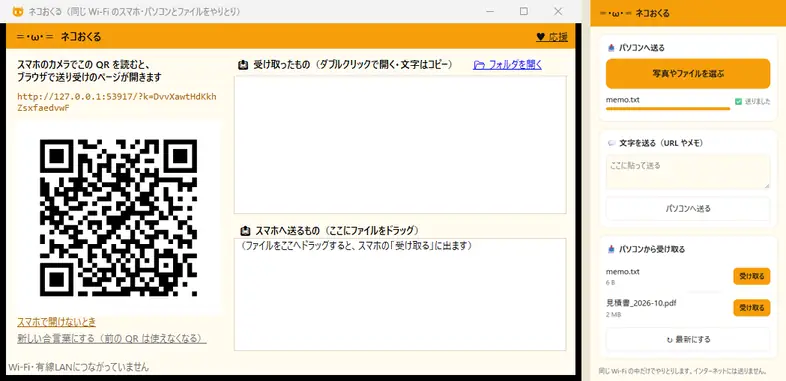
- パソコンでネコおくるを開くと、QR コードが出ます。スマホのカメラで読むと、ブラウザに送り受けのページが開きます
- スマホ → パソコン: 「写真やファイルを選ぶ」で何枚でも。パソコンの「ダウンロード」の中の「ネコおくる」フォルダに入ります
- パソコン → スマホ: ファイルを窓にドラッグすると、スマホのページの「パソコンから受け取る」に出ます
- 文字も: URL やメモを貼って送れます(パソコンではダブルクリックでコピー)
- スマホにアプリがいらない: 似たアプリは両方に入れる必要があります。ネコおくるは、スマホはブラウザだけ。友だちや家族のスマホでも、その場で使えます
- QR を読むだけでつながる: 相手を探す・番号を入れる、がいりません
- iPhone と Windows でも: Windows の近距離共有は Windows 同士、クイック共有は Android 向け。ネコおくるは iPhone の Safari でも使えます
- 知らない人に送られない: QR の URL には、推測できない22文字の合言葉が入っています。合言葉のない人や、家・会社の中以外からは受け付けません。「新しい合言葉にする」で前の QR は使えなくなります
- 途中で切れても壊れたファイルを残さない: 届ききるまでは仮の名前で、切れたら消します。同じ名前のファイルは「(2)」を付けて上書きしません
- つながらないときの案内: 「スマホで開けないとき」に、よくある原因(別の Wi-Fi・VPN・ネットワークが「パブリック」)と、設定を開くボタン
- 文字も送れる: スマホで見ていた URL やメモを、パソコンへ
- 軽い・インストール不要: 82KB・起動0.3秒・メモリ約9MB。待っている間は CPU 0
入れ方
- 上の「Windows版をダウンロード」を押し、保存した「neko-lan-send-windows.exe」を、消さない場所(ドキュメントなど)に移します。インストールは要りません
- ダブルクリックで起動します。初めてのときに青い画面「WindowsによってPCが保護されました」が出たら、「詳細情報」→「実行」を押してください(個人が作った新しいアプリに出る表示です)
- 初めて起動したとき、Windows から「アクセスを許可する」と聞かれます。「プライベート ネットワーク」にチェックがある状態で「許可」を押してください(スマホとつながるために必要です。「パブリック」は付けなくて大丈夫です)
使い方
- スマホとパソコンを、同じ Wi-Fi につなぎます
- パソコンでネコおくるを開き、スマホのカメラで QR を読みます
- スマホのページで「写真やファイルを選ぶ」。パソコンへ送るものは窓にドラッグ
よくある質問
料金はかかりますか?
無料です。ログインも、有料の機能も、広告もありません。
スマホでページが開きません
スマホとパソコンが同じ Wi-Fi か、スマホのモバイル通信や VPN がオフかを確かめてください。パソコンのネットワークが「パブリック」になっているとつながらないので、家や会社の Wi-Fi なら「プライベート」にします(窓の「スマホで開けないとき」から設定を開けます)。最初の「アクセスを許可」で許可しなかったときは、一度ネコおくるを閉じて開き直してください。
iPhone で受け取ったファイルはどこ?
「ファイル」アプリの「ダウンロード」に入ります。写真は開いて共有ボタン →「画像を保存」で写真アプリに入ります。
安全ですか?
QR の URL を知っている人だけが使えます。家や会社の中(同じネットワーク)からしか受け付けず、ネコおくるを閉じれば止まります。ただし、やりとりは暗号化(https)していないので、カフェなどの公共の Wi-Fi では使わないでください。QR や URL を人に見せたときは「新しい合言葉にする」を押してください。
大きな動画も送れますか?
送れます。大きさの上限は決めていません(Wi-Fi の速さしだいです)。送っている間はスマホの画面を消さないでください。
Windows版を開くと「WindowsによってPCが保護されました」と出ます
まだ利用者の少ない新しいアプリに出る、Windowsの標準の表示です。「詳細情報」を押すと出てくる「実行」を押すと起動します。ネコツールズ以外のサイトから入手した同じ名前のファイルは実行しないでください。
やめたいときは?
窓を閉じれば止まります。いらなくなったら exe を消すだけです。