WindowsアプリSCREEN TO GIF
ネコGIF
操作の手順を、動く GIF で。マニュアル・問い合わせの返事・SNS に。なぞって録画、止めればもう GIF です。
録画はあなたのパソコンの中で GIF にするだけです。どこにもアップロードしません
ツールの特徴
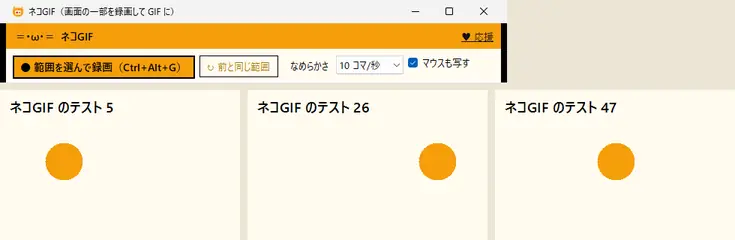
- 「● 範囲を選んで録画」(Ctrl+Alt+G)→ 録画したい所をドラッグすると、すぐ録画が始まります。まわりにアンバーの枠が出ます(枠は録画に写りません)
- 「■ 止めて保存」(もう一度 Ctrl+Alt+G)で、「ビデオ」の中の「ネコGIF」フォルダに GIF ができます。窓の中で動いて見えます
- 一時停止・なめらかさ(1秒に5〜20コマ)・マウスを写すかを選べます
- 小さい GIF: 前のコマから変わった所だけを書き、何も変わらないコマは書かずに前のコマを長く見せます。操作の録画なら、数秒で数十KBほど
- 色がそのまま: 録画した範囲の色に合わせて色の表を作るので、背景やボタンの色が変わりません(試しの録画で色の差ゼロを確認)
- 止めたらすぐ GIF: 書き出しの待ち時間や、別のソフト(FFmpeg など)のダウンロードは要りません。録りながら GIF にしていくので、長く録ってもメモリがふくらみません
- 範囲がずれない: 画面の拡大率(125%・150% など)が違っても、なぞった所がそのまま録れます
- 前と同じ範囲ですぐ: 「↻ 前と同じ範囲」で、なぞり直さずに録り直せます
- チャットにすぐ貼れる: 「📋 ファイルをコピー」で、チャットやメールに貼り付けると GIF のまま送れます(画像としてコピーすると止まった絵になるため、ファイルでコピーします)
- 透かし・時間の制限なし: 10分まで録れます。透かしもアップロードもありません
- 軽い: 58KB・起動0.3秒・メモリ約10MB。録画していないときは CPU 0
入れ方
- 上の「Windows版をダウンロード」を押し、保存した「neko-screen-gif-windows.exe」を、消さない場所(ドキュメントなど)に移します。インストールは要りません
- ダブルクリックで起動します。初めてのときに青い画面「WindowsによってPCが保護されました」が出たら、「詳細情報」→「実行」を押してください(個人が作った新しいアプリに出る表示です)
使い方
- 「● 範囲を選んで録画」を押します(Ctrl+Alt+G でも)
- 録画したい所をドラッグ。すぐ録画が始まります
- 終わったら「■ 止めて保存」。できた GIF は「📂 フォルダで見る」「📋 ファイルをコピー」から
よくある質問
料金はかかりますか?
無料です。ログインも、有料の機能も、透かしもありません。
GIF が大きくなってしまいます
動画や、画面全体が動くもの(スクロールなど)を録ると大きくなります。範囲をせまく、「なめらかさ」を 5〜10 コマにすると小さくなります。
写真や動画の色が少しざらつきます
GIF は1枚に256色までしか使えないためです。操作画面のような色の少ないものに向いています。
音は録れますか?
GIF は音が入らない形式なので、録れません。
Windows版を開くと「WindowsによってPCが保護されました」と出ます
まだ利用者の少ない新しいアプリに出る、Windowsの標準の表示です。「詳細情報」を押すと出てくる「実行」を押すと起動します。ネコツールズ以外のサイトから入手した同じ名前のファイルは実行しないでください。
やめたいときは?
窓を閉じれば終わります。いらなくなったら exe を消すだけです。
録画するときに気をつけることは?
動画配信サービスの映像は、著作権を守る仕組みで黒く映ることがあります。録った物を公開するときは、映っている物の権利者の許可を取ってください。会議やオンライン通話を録るときは、参加者に一言伝えましょう。