WindowsアプリFOLDER SIZE
ネコようりょう
「Cドライブがいっぱいです」と出たら。どこが容量を食っているかが、ひと目でわかります。
あなたのパソコンの中でファイルの大きさを数えるだけです。何も消さず、どこにも送りません
ツールの特徴
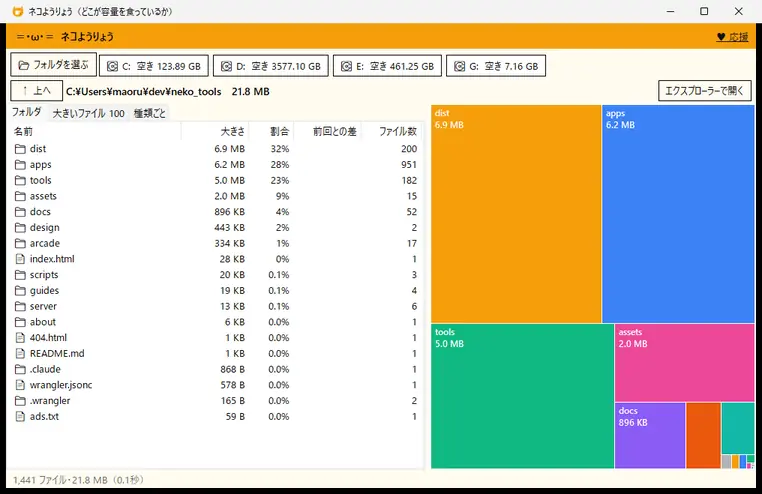
- ドライブのボタン(「C: 空き ○GB」)か「📂 フォルダを選ぶ」を押すと、中のフォルダとファイルを大きい順に並べ、右に大きさの図(ツリーマップ)を描きます
- 一覧をダブルクリック、または図を押すと、そのフォルダの中へ。「↑ 上へ」で戻ります
- 「大きいファイル 100」「種類ごと」のタブで、大きいファイルや、動画・写真など種類ごとの合計も
- 前回より増えた所がわかる: 同じ場所を次に調べると「前回との差」が出ます。急に増えたフォルダは赤で
- 管理者でなくても速い: まとめて読む方法で、Windows フォルダ(20万ファイル)も20秒ほど。インストールも管理者権限もいりません
- OneDrive のファイルをダウンロードしない: 調べるだけでクラウドのファイルが落ちてくることはありません(オンラインだけの物は数えずに、その量を知らせます)
- 二重に数えない: フォルダのつなぎ(ジャンクション・リンク)はたどりません
- 消してよいかのヒント: ダウンロード・一時ファイル・ごみ箱などにはマウスを乗せるとヒント。Windows の大事なフォルダは灰色で示します
- うっかり消さない: このアプリには削除の機能はありません。「エクスプローラーで場所を開く」から、自分で確かめて消せます
- 図に名前と大きさ: 四角の中に名前と大きさ、マウスを乗せると割合も
- 軽い・無料: 58KB・起動0.3秒・メモリ約15MB。会社で使っても無料です
入れ方
- 上の「Windows版をダウンロード」を押し、保存した「neko-folder-size-windows.exe」を、消さない場所(ドキュメントなど)に移します。インストールは要りません
- ダブルクリックで起動します。初めてのときに青い画面「WindowsによってPCが保護されました」が出たら、「詳細情報」→「実行」を押してください(個人が作った新しいアプリに出る表示です)
使い方
- 「C: 空き ○GB」などのドライブのボタンを押します(フォルダを exe にドラッグしても調べられます)
- 大きいフォルダを押して、中へ進みます
- いらない物は、右クリック →「エクスプローラーで場所を開く」から消します
よくある質問
料金はかかりますか?
無料です。会社で使っても無料、ログインや有料の機能もありません。
Windows の設定の「ストレージ」と数字が少し違います
このアプリはファイルの大きさの合計を数えます。Windows の「使用中」には、見られないフォルダ(システムの復元など)や、ファイルの置き場の端数も入るため、少し違います。また、Windows フォルダの中には同じファイルを2か所から指す仕組み(ハードリンク)があり、合計が実際より大きく出ることがあります。
「(見られない)」と出るフォルダがあります
管理者だけが見られるフォルダです。中身は数えていません。
何を消してよいかわかりません
迷ったら消さないでください。安全に減らすなら、Windows の「ディスク クリーンアップ」や「設定 → ストレージ → 一時ファイル」がおすすめです。自分で作ったファイル(動画・写真・ダウンロード)なら、いらない物を消せます。
Windows版を開くと「WindowsによってPCが保護されました」と出ます
まだ利用者の少ない新しいアプリに出る、Windowsの標準の表示です。「詳細情報」を押すと出てくる「実行」を押すと起動します。ネコツールズ以外のサイトから入手した同じ名前のファイルは実行しないでください。
やめたいときは?
窓を閉じれば終わります。いらなくなったら exe を消すだけです。