WindowsアプリFILE LIST
ネコファイル一覧
フォルダの中身を Excel に。納品物のリスト、書類の棚卸し、引き継ぎの資料が、フォルダを落として1回押すだけで作れます。
あなたのパソコンの中でファイルの名前と大きさを読むだけです。何も消さず、どこにも送りません
ツールの特徴
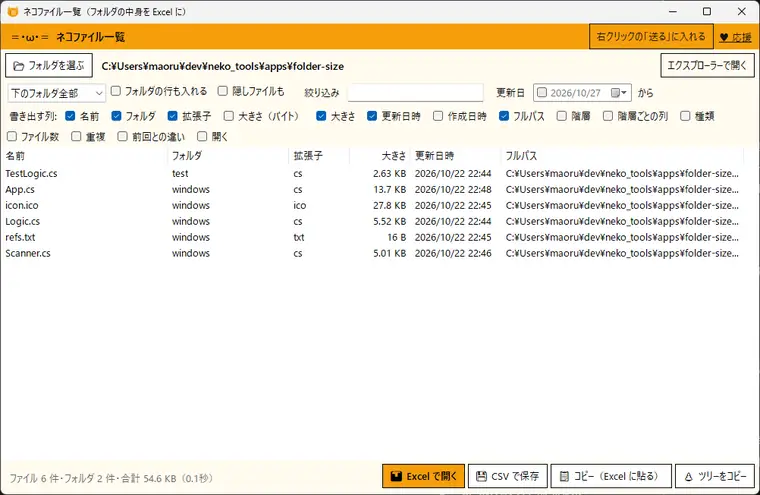
- 落として1回押すだけ: フォルダを窓にドラッグ(または「📂 フォルダを選ぶ」)すると、下のフォルダの中まで全部の一覧がすぐ並びます。「📊 Excel で開く」でそのまま Excel に
- Excel で文字化けしない: CSV は Excel で開いても日本語が化けない形で保存します。「📋 コピー(Excel に貼る)」なら、Excel のセルにそのまま貼れます
- 選べる列: 名前・フォルダ・拡張子・大きさ(バイト/KB・MB)・更新日時・作成日時・フルパス・階層・種類・ファイル数。チェックを付けた列だけ書き出し、次に開いた時も覚えています
- 押すと開くリンク: 「開く」の列を付けると、Excel でその行を押すとファイルが開きます
- 階層ごとの列: 「第1階層・第2階層…」とフォルダを1段ずつ別の列に。Excel のフィルターで「この案件だけ」がすぐ選べます
- フォルダの合計: 「フォルダの行も入れる」にすると、フォルダの行に中の合計の大きさとファイル数が入ります
- 前回との違い: 同じフォルダを次に一覧にすると「新しい」「変わった」の印と、なくなった数を知らせます(「前回との違い」の列)
- 重複の印: 同じ名前・同じ大きさのファイルに「重複」と印を付けられます
- 絞り込み: 「pdf xlsx」で拡張子、「見積」で名前の一部、「-node_modules」で除く(そのフォルダの中も丸ごと)。更新日で「この日から」も
- ツリーの文字: 「🌲 ツリーをコピー」で、├─ └─ の形のフォルダの図をコピー。メールや資料に貼れます
- 長いパス・ネットワークのフォルダも: 260文字を超える深い場所のファイルも落とさず、共有フォルダ(\\サーバー\…)も読めます。開けなかったフォルダがあれば数を知らせます
- エクスプローラーと同じ並び: 「2」が「10」より前。列の見出しを押すと、大きい順・新しい順などに並べ替え、その順で書き出します
- 右クリックの「送る」から: 窓の右上のボタンを1回押すと、フォルダを右クリック →「送る」→「ネコファイル一覧」で開けるようになります(もう一度押すと外れます)
- 決まった時間に自動で: 「neko-file-list-windows.exe フォルダ /csv 保存先.csv」で、窓を出さずに書き出せます。タスクスケジューラに入れれば毎日の一覧も
- クラウドのファイルを落とさない: OneDrive の「オンラインのみ」のファイルは中身を読まずに一覧にし、種類の列で「クラウドのみ」と示します
- 件数の上限なし・軽い・無料: 73KB・起動0.2秒・メモリ約10MB。1,500件なら0.2秒。会社で使っても無料です
入れ方
- 上の「Windows版をダウンロード」を押し、保存した「neko-file-list-windows.exe」を、消さない場所(ドキュメントなど)に移します。インストールは要りません
- ダブルクリックで起動します。初めてのときに青い画面「WindowsによってPCが保護されました」が出たら、「詳細情報」→「実行」を押してください(個人が作った新しいアプリに出る表示です)
使い方
- 一覧にしたいフォルダを窓にドラッグします(exe にドラッグしても、「📂 フォルダを選ぶ」でも)
- いる列にチェックを付けます。しぼりたいときは「絞り込み」に「pdf」などを入れます
- 「📊 Excel で開く」を押します。ファイルで残すなら「💾 CSV で保存」、今の Excel に足すなら「📋 コピー」→ Excel で貼り付け
よくある質問
料金や件数の制限は?
無料で、件数の制限はありません。会社で使っても無料、ログインや有料の機能もありません。
Excel で開くと文字化けします
このアプリの CSV は文字化けしない形(BOM 付き UTF-8)です。ほかのアプリで一度保存し直すと化けることがあります。そのときは「📋 コピー」で Excel に貼ってください。
「開く」の列が押せません
Excel で開いた時にだけ働くリンクです。パスが 250 文字を超える行は、Excel の決まりで入れられないため空にしています。
「開けなかったフォルダ」と出ます
管理者だけが見られるフォルダや、権限のない共有フォルダです。その中は一覧に入っていません。
「送る」に「ネコファイル一覧」が出ません
Windows 11 では、右クリックのあと「その他のオプションを確認」の中に「送る」があります。exe の場所を移したときは、右上のボタンで一度外してから入れ直してください。
Windows版を開くと「WindowsによってPCが保護されました」と出ます
まだ利用者の少ない新しいアプリに出る、Windowsの標準の表示です。「詳細情報」を押すと出てくる「実行」を押すと起動します。ネコツールズ以外のサイトから入手した同じ名前のファイルは実行しないでください。
やめたいときは?
窓を閉じれば終わります。「送る」に入れていたら右上のボタンで外し、exe を消すだけです。
プライバシー
ファイルの名前・大きさ・日時をこのパソコンの中で読むだけで、どこにも送りません。ファイルの中身は読みません。選んだ列などの設定と、「前回との違い」のための控え(ファイルの場所・大きさ・日時)は、このパソコンの中(AppData の NekoTools)にだけ残します。