WindowsアプリSOUND PAD
ネコ効果音ボード
効果音や BGM を、ボタンやキー1つで鳴らします。音のファイルをドラッグするだけで並びます。学校行事・演劇・会議・配信・TRPG に。
ボードの設定はこのパソコンの中にだけ残します。音もどこにも送りません
ツールの特徴
- ドラッグするだけで並ぶ: mp3・wav・wma・mid のファイルや、フォルダごとを画面にドラッグすると、空いているボタンに順に入ります。1つのボタンに落とせば、その音だけ入れかえ
- キー1つで鳴らす: ボタンと同じ並びのキー(1234 / QWER / ASDF / ZXCV)で鳴らせます。ボタンの左上にキーが出ています
- 同時に鳴らせる: BGM を流しながら効果音を重ねられます。鳴っているボタンをもう一度押すと、そのボタンだけ止まります(設定で「最初から鳴らし直す」にも)
- 全部止める・フェード: Esc で全部すぐ止める、Space でフェードして止める。画面の上にもボタンがあります
- ボタンごとの設定: 右クリックで名前・音量・くり返す・押している間だけ鳴らす・色。全体の音量もスライダー1つで
- BGM はクロスフェード: 「BGM」にしたボタンどうしは、新しい BGM を鳴らすと前の BGM がフェードして消えます。場面の切りかえが1手で済みます
- 残り時間が見える: 鳴っているボタンには進み具合の線と「残り 0:12」。別のページで鳴っている時はページの名前に ♪
- 9ページ: 「朝会」「クイズ」のようにページを分けられます(ページを右クリックで名前)。Ctrl+1〜9・PageUp/PageDown で切りかえ
- ほかのアプリを使っている時も: 設定でオンにすると、Ctrl+Alt+キーでどこからでも鳴らせます(Ctrl+Alt+Esc で全部止める)。ほかのアプリが使っているキーは、いくつ効かないかを知らせます
- 相手に聞かせるには?: 会場のスピーカー・OBS・Zoom/Teams・Discord それぞれの手順をメニューで案内し、Windows の音量ミキサーを1回で開きます
- USB メモリで持ち歩ける: 「ボードをファイルに保存」したファイルと同じフォルダの音は、フォルダごと別のパソコンに持っていっても使えます。音が見つからないボタンは灰色で知らせます
- ボタンの入れかえ: ボタンをドラッグして別のボタンに落とすと入れかわります
- 軽い・無料: 73KB・起動0.3秒・メモリ約13MB・止まっている間の CPU 0%。数や時間の制限、透かし、課金はありません
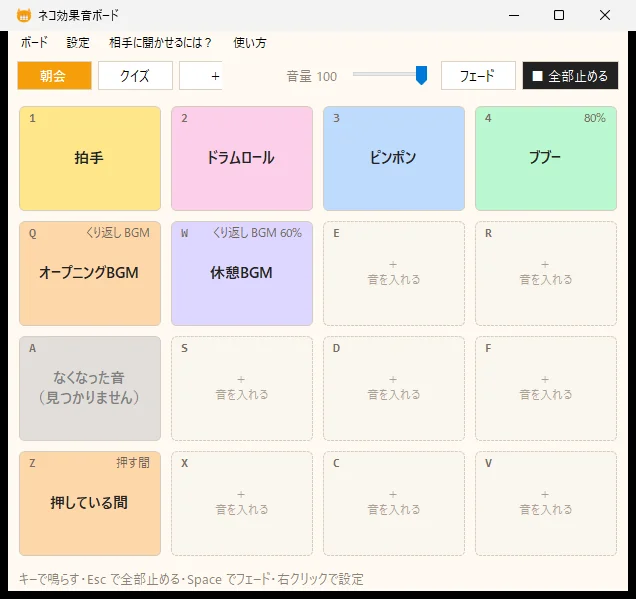
入れ方
- 上の「Windows版をダウンロード」を押し、保存した「neko-sound-pad-windows.exe」を、消さない場所(ドキュメントなど)に移します。インストールは要りません
- ダブルクリックで起動します。初めてのときに青い画面「WindowsによってPCが保護されました」が出たら、「詳細情報」→「実行」を押してください(個人が作った新しいアプリに出る表示です)
- よく使う時は、タスクバーのネコを右クリック →「タスクバーにピン留めする」が便利です
使い方
- 使いたい音のファイル(またはフォルダ)を、画面にドラッグします
- ボタンを押すか、ボタンの左上のキーを押すと鳴ります。止めるのはもう一度押すか Esc
- BGM は右クリックで「くり返す」と「BGM」をオンに。名前や音量も右クリックで変えられます
よくある質問
料金や制限は?
無料で、ボタンの数(16 × 9ページ)以外の制限はありません。学校・会社・配信で使っても無料です。
Discord や Zoom の相手にも聞こえますか?
このアプリの音はパソコンのスピーカーから鳴ります。OBS の配信や、Zoom・Teams の「コンピューターの音を共有」ならそのまま入ります。Discord などのボイスチャットで相手に聞かせるには、無料の仮想オーディオ(VB-CABLE など)が要ります。手順はメニューの「相手に聞かせるには?」にあります。
鳴らせない音のファイルがあります
Windows が読める形式(mp3・wav・wma・mid)に対応しています。m4a・ogg・flac は、mp3 か wav に変換してから入れてください。
ほかのアプリを使っている時にキーが効きません
メニューの「設定」→「ほかのアプリを使っている時も鳴らす」をオンにして、Ctrl+Alt+キーで鳴らしてください。ふつうのキーだけだと、文字を打つ時のじゃまになるため、このアプリが前にある時だけにしています。
音のファイルを動かしたら鳴らなくなりました
ボタンを右クリックして「別の音を選ぶ」で選び直してください。ボードのファイルと音を同じフォルダに入れておくと、フォルダごと動かしても使えます。
Windows版を開くと「WindowsによってPCが保護されました」と出ます
まだ利用者の少ない新しいアプリに出る、Windowsの標準の表示です。「詳細情報」を押すと出てくる「実行」を押すと起動します。ネコツールズ以外のサイトから入手した同じ名前のファイルは実行しないでください。
やめたいときは?
exe を消せば終わりです。ボードの設定は AppData の NekoSoundPad フォルダ(board.txt)にあり、音のファイルそのものはコピーしていません。
プライバシー
ボードの設定(音のファイルの場所・名前・音量など)は、このパソコンの中(AppData の NekoSoundPad)にだけ保存します。音のファイルは元の場所から読むだけで、ネットにはつながず、どこにも送りません。