WindowsアプリKEY LOCK
ネコキーロック
猫がキーボードに乗っても、変な文字が入ったりメールが送られたりしないように。踏んだら自動でキーボードを止めて、Ctrl+Alt+L で戻します。
押したキーはロックするかを決めるためにその場で見るだけで、保存もしませんし、どこにも送りません
ツールの特徴
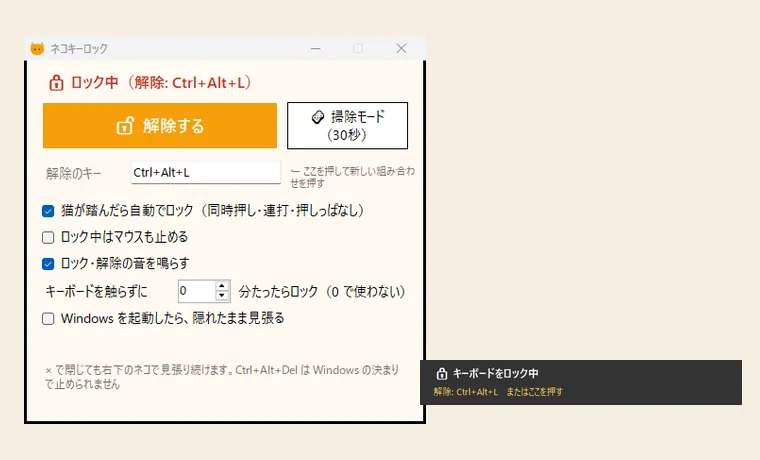
- 猫が踏んだら自動でロック: 文字のキーを4つ同時に押す、0.25秒に7つのキーを押す、文字のキーを2秒押しっぱなし、のどれかで「猫だ」と気づいて止めます。人がふつうに速く打っても止まりません。Backspace・矢印・スペースの長押しも数えません
- 解除はキー1回か、札を押すだけ: ロック中は画面の下に「解除: Ctrl+Alt+L」の札が出ます。札を押しても解除できます。画面は見えたままなので、動画や作業の様子を見ていられます
- 猫が押せない解除キー: 解除のキーは「Ctrl・Alt・Shift のうち2つ+キー」だけ選べます。Ctrl+L のようなブラウザの操作とも重なりません
- 必ず戻れる: 60分たつと念のため自動で解除します。Ctrl+Alt+Del は Windows の決まりで止められないので、困ったら押せば抜けられます
- 今すぐロック: 子どもが動画を見ている時などに、ボタン1つで手動ロック。右下のネコを右クリックしてもロックできます
- 掃除モード(30秒): キーボードとマウスを30秒だけ止めて、ふけます。時間が来ると自動で戻ります
- マウスも止める: 選ぶと、ロック中はマウスのクリックと動きも止めます
- 音量・再生のキーは止めない: ロック中でも、音量や一時停止のキーは使えます
- 離れたら自動でロック: キーボードを触らずに○分たったらロックする設定もあります
- Windows と一緒に: 「Windows を起動したら、隠れたまま見張る」で、毎回開かなくても見張ります
- 止めた回数: 猫が踏んで止めた回数を出します。止めた時は右下に知らせが出て、音も鳴ります(音は切れます)
- 軽い: 50KB・起動0.4秒。見張り中のメモリは約1〜11MB、何もしない時の CPU は 0 です
入れ方
- 上の「Windows版をダウンロード」を押し、保存した「neko-key-lock-windows.exe」を、消さない場所(ドキュメントなど)に移します。インストールは要りません
- ダブルクリックで起動します。初めてのときに青い画面「WindowsによってPCが保護されました」が出たら、「詳細情報」→「実行」を押してください(個人が作った新しいアプリに出る表示です)
- ウイルス対策ソフトが注意を出すことがあります。キーボードを止める仕組みが、打った文字を盗むソフトと同じ Windows の機能を使うためです。このアプリは押したキーを保存も送信もしません
- 毎回使うなら「Windows を起動したら、隠れたまま見張る」にチェックを入れます
使い方
- 開いておくだけで「見張り中」になります。× で閉じても右下のネコで見張り続けます
- 猫が踏んだらロックされ、右下に知らせが出ます。戻すときは Ctrl+Alt+L(または画面の下の札を押す)
- 自分でロックしたい時は「今すぐロック」。キーボードを拭く時は「掃除モード」
- 解除のキーを変える時は、「解除のキー」の欄を押してから新しい組み合わせを押します
- やめる時は、右下のネコを右クリック →「終わる」
よくある質問
解除のキーを忘れました
画面の下の札に、いつも解除のキーが書いてあります。マウスを止めていなければ札を押すだけで戻ります。マウスも止めている時は、60分で自動で戻るのを待つか、Ctrl+Alt+Del → タスク マネージャーで「ネコキーロック」を終わらせてください。
ふつうに打っていてロックされました
4つ以上のキーを同時に押したままにするなど、猫のような押し方をすると止まることがあります。Ctrl+Alt+L ですぐ戻ります。ゲームなどで困る時は「猫が踏んだら自動でロック」を外してください(手動のロックだけになります)。
猫が踏んだ最初の数文字が入ってしまいました
猫かどうかは数回のキーで見分けるので、最初の1〜3文字は入ることがあります。そのあとのキーは止まります。
止められないキーはありますか?
Ctrl+Alt+Del と Win+L は Windows の決まりで止められません。ノートパソコンの Fn キーや電源ボタン、タッチパッドの指の操作も止まらないことがあります。管理者として動いているアプリ(タスク マネージャーなど)が前にある時も止まりません。
料金は?
無料です。広告も出ません。
プライバシー
押したキーは、猫かどうかを見分けるためにその場で見るだけで、記録もしませんし、どこにも送りません。保存するのは設定(解除のキー・チェックの有無)だけで、このパソコンの %APPDATA%\NekoKeyLock\settings.txt に置きます。「Windows を起動したら見張る」を選んだ時だけ、Windows の「スタートアップ」(自分のユーザーの Run)に登録し、外すと消します。