WindowsアプリIME INDICATOR
ネコあA
打ってみたら英字だった、「sfg」になった——を、もう起こさない。切り替えた瞬間に、打つ所の近くでお知らせします。
打った文字は読みません(キーを離したことだけを知って、入力の状態を調べます)。どこにも送りません
ツールの特徴
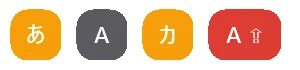
- 日本語入力を切り替えたとき、文字を打つ所(分からないときはマウス)の近くに「あ」「A」「カ」「A」を1秒ほど大きく出します
- CapsLock が入っているときは「A ⇪」と赤で出すので、付けっぱなしに気づけます
- 「いつもマウスの横に出す」にもできます。大きさは小・中・大
- 設定ファイルを書き換えなくていい: 出し方・大きさ・CapsLock・全画面の設定は、タスクトレイのネコを右クリックして選ぶだけ
- Windows 11 でも無料: 有料のストアアプリと同じ「打つ所の近くに表示」が無料です
- じゃまにならない: 出ている札は押せず、入力も邪魔しません。ゲームや動画の全画面では出しません
- 軽い: キーを離した時と、前の窓が変わった時だけ調べます(常に見張らない)。起動0.06秒・メモリ約10MB・待っている間の CPU 0
- スクショ・録画に写らない: 画面の写真や録画、画面共有には札が写りません
- カタカナ・全角英数も: 「カ」「カ」「A」まで見分けます
入れ方
- 上の「Windows版をダウンロード」を押し、保存した「neko-ime-indicator-windows.exe」を、消さない場所(ドキュメントなど)に移します。インストールは要りません
- ダブルクリックで起動すると、画面右下のタスクトレイにネコが入ります(窓は出ません)。初めてのときに青い画面「WindowsによってPCが保護されました」が出たら、「詳細情報」→「実行」を押してください(個人が作った新しいアプリに出る表示です)
使い方
- 起動すると、タスクトレイにネコが入ります。あとはいつも通り入力するだけです
- 「半角/全角」キーなどで切り替えると、打つ所の近くに「あ」「A」が出ます
- 出し方を変えるときは、タスクトレイのネコを右クリック。「Windows の起動時に動かす」もここに
よくある質問
料金はかかりますか?
無料です。会社で使っても無料です。
出ないアプリがあります
「管理者として実行」しているアプリや、一部の特別な入力のしかたをするアプリでは、入力の状態が読めないことがあります。そのときは何も出しません(間違った表示はしません)。
打った文字を記録していませんか?
していません。キーを「離した」という合図だけを受け取り、そのあと Windows に「今の入力は日本語か英数か」を聞いているだけです。何を打ったかは見ていません。
Windows版を開くと「WindowsによってPCが保護されました」と出ます
まだ利用者の少ない新しいアプリに出る、Windowsの標準の表示です。「詳細情報」を押すと出てくる「実行」を押すと起動します。ネコツールズ以外のサイトから入手した同じ名前のファイルは実行しないでください。
やめたいときは?
タスクトレイのネコを右クリックして「終わる」。「Windows の起動時に動かす」をオンにしていた場合は、外してから exe を消します。