WindowsアプリIMAGE VIEWER
ネコビューア
ダブルクリックで、すぐ開く。←→で次々に。写真を見るだけなら、これで十分です。
画像はこのパソコンの中で開くだけ。どこにも送りません
ツールの特徴
- 開いた画像と同じフォルダの画像を、←→・ホイール・マウスの戻る/進むボタンで次々に見られます。並び順はエクスプローラーと同じ(2.jpg の次が 10.jpg)
- Ctrl+ホイールや+-で拡大縮小、ダブルクリックで「窓に合わせる⇔原寸」、ドラッグで動かす
- JPEG・PNG・GIF・BMP・TIFF・ICO・EMF・WMF に加え、パソコンに部品があれば HEIC・WebP・AVIF・JPEG XL・カメラの RAW(DNG・CR3・NEF・ARW など)も
- 動画も同じ窓で: MP4・MOV・AVI・WMV・MKV・MPEG・M2TS などを、画像と同じく ←→ で送りながら再生(Space で止める・流す)。くり返し再生は ボタン 1つで 切りかえ(はじめは オン)。いつも 頭から 流れます。流せない形式は理由を出します
- マウスだけでも 使える: 上の ボタンで 前・次・削除・戻す・回す・共有・印刷・全画面。画像の 左右の 端を 押しても 前・次へ 進めます。ボタンは 画像に 重なりません。全画面では マウスを 動かした 時だけ ボタンが 出て、止めると 消えます
- 共有・印刷: 「共有」で Windows の 共有の 窓が 開き、メール(Outlook)や LINE・Discord などへ そのまま 送れます。同時に コピーも するので、チャットへは Ctrl+V で 貼れます(Ctrl+C でも、見えている 向き・編集の ままの 画像を コピーできます)。「印刷」は 用紙・大きさ・部数を えらべて 見本も 出ます
- 使う時だけ 編集: ふだんは 見るだけ。E か 右上の「✎ 編集」で 右に 欄が 開き、色調(明るさ・コントラスト・彩度・色温度)・くっきり/ぼかし・切り抜き・大きさ・回転/反転・モザイク・ブラシ/スポイト・文字入れ・白飛ばしが 使えます。使わない 機能は「表示する機能をえらぶ」で 外せます。戻す・進むは 何回でも、保存は 別名(元は そのまま)か 上書き(元は ごみ箱へ)
- 動画も 切り取れる: 再生しながら「ここから」「ここまで」で 間だけを 新しい MP4 に。音を 消す・今の コマを 画像で 保存も。Windows に 最初から ある 部品で 書き出すので 追加の ソフトは 要りません
- 軽い・速い: 画面より大きい写真は、画面の大きさに縮めながら読みます(拡大したときだけ元の大きさで読み直し)。2400万画素の写真でもメモリ約20MB、開くのに約0.1秒。次の1枚は先に読んでおくので、送りは一瞬です
- 回転は画質を落とさず保存: R・L で回すと「保存しますか?」が出ます。JPEG は写真の「向きの印」だけを書きかえるので、何度回しても画質はそのままです
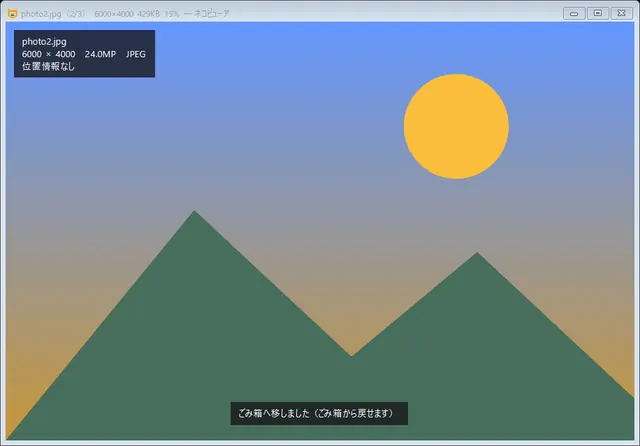
- Delete でごみ箱へ、すぐ次へ: 要らない写真の整理が速い。間違えたら Ctrl+Z で元の場所に戻ります(押すたびに、新しく消した物から順に何枚でも)
- ZIP の中もそのまま: ZIP(CBZ)を開くと、解凍せずに中の画像を順に見られます(Mac の余計なファイルは飛ばします)
- 撮影の情報と位置情報: I キーで大きさ・撮影日・カメラ・位置情報の有無。人に渡す前の確認に
- 写真の向きを自動で: スマホで縦に撮った写真も、正しい向きで出ます
- 「プログラムから開く」に出す: 右クリックメニューから1回押すだけ。管理者権限は要りません
- 目にやさしい暗い背景、全画面(F11・Enter)、画像のコピー(Ctrl+C)、エクスプローラーで表示
入れ方
- 上の「Windows版をダウンロード」を押し、保存した「neko-image-viewer-windows.exe」を、消さない場所(ドキュメントなど)に移します。インストールは要りません
- ダブルクリックで起動し、画像をドラッグします。初めてのときに青い画面「WindowsによってPCが保護されました」が出たら、「詳細情報」→「実行」を押してください(個人が作った新しいアプリに出る表示です)
- 画像をダブルクリックで開きたいときは、ネコビューアの中で右クリック →「いつもこれで開く」。Windows の設定が開くので、「ネコビューア」を選びます
使い方
- ←→・ホイールで前・次、Home/End で最初・最後
- Ctrl+ホイール・+-で拡大縮小、0 で窓に合わせる、1 で原寸
- R・L で回す、Delete でごみ箱へ(Ctrl+Z で戻す・何回でも)、I で情報、F11・Enter で全画面、Esc で閉じる。右クリックでメニュー、F1 でキーの一覧
よくある質問
料金はかかりますか?
無料です。会社で使っても無料です。
HEIC(iPhone の写真)や WebP が開けません
Windows にその形式の部品(「HEIF 画像拡張機能」「WebP 画像拡張機能」など)が入っていると開けます。Microsoft Store で無料で入れられるものがあります(HEVC の部品は有料の場合があります)。
回転を保存すると画質が落ちませんか?
JPEG は画素に手を付けず、「この向きで表示して」という印だけを書きかえるので落ちません。PNG などは回して保存し直しますが、もともと劣化しない形式です。
GIF アニメは動きますか?
今は最初の1コマだけを表示します。
Windows版を開くと「WindowsによってPCが保護されました」と出ます
まだ利用者の少ない新しいアプリに出る、Windowsの標準の表示です。「詳細情報」を押すと出てくる「実行」を押すと起動します。ネコツールズ以外のサイトから入手した同じ名前のファイルは実行しないでください。
やめたいときは?
exe を消すだけです。「プログラムから開く」に出していた場合も、exe を消せば使われなくなります。