WindowsアプリMOUSE SPEED
ネコマウス
細かい作業はゆっくり、大きな画面ははやく。マウスの速さを、設定画面を開かずにワンタッチで切り替えます。
マウスの動きや押したキーは記録しません。どこにも送りません
ツールの特徴
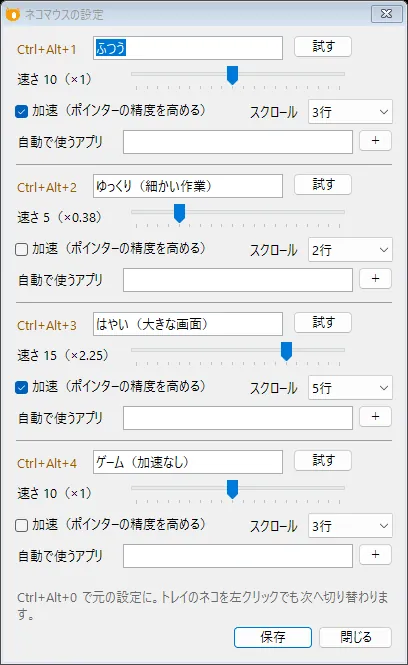
- マウスの「速さ」「加速(ポインターの精度を高める)」「スクロールの行数」を組にした設定を4つ持てます
- Ctrl+Alt+1〜4 で切り替え、Ctrl+Alt+0 で元の設定に。タスクトレイのネコを左クリックしても次へ切り替わります
- 「Photoshop の時はゆっくり」「ゲームの時は加速なし」のように、アプリごとに自動で切り替えます
- DPI ボタンの無いマウスでも: マウスの機種や専用ソフトに関係なく、Windows の設定そのものを切り替えます(ノートのタッチパッドにも効きます)
- 元に戻らない心配なし: Windows に保存された設定は書き換えません。終わる時・サインアウト時に元へ戻し、万一落ちても次に起動した時に元の値を覚えています。再起動すれば必ず元どおりです
- 勝手に戻されても直す: マウスのドライバーや Windows の更新で速さが変わってしまったとき、選んでいる設定に自動で戻せます(メニューでオン)。Windows の設定画面で自分で変えたときは、それを新しい「元の設定」として覚えます
- 加速を切れる: ゲームや図面で「動かした分だけ正確に動く」ようにできます
- スクロールも一緒に: 1〜20行、または「1画面ずつ」
- 切り替えが分かる: 切り替えた時だけ、マウスの近くに名前を1秒ほど出します(スクショ・録画には写りません。メニューで消せます)
- アプリ名を覚えなくていい: 「+」を押すと、最近使ったアプリから選んで登録できます
- 軽い: 前の窓が変わった時だけ動きます(常に見張らない)。60KB・起動0.04秒・メモリ約2MB・待っている間の CPU 0。管理者権限も、ドライバーも要りません
入れ方
- 上の「Windows版をダウンロード」を押し、保存した「neko-mouse-speed-windows.exe」を、消さない場所(ドキュメントなど)に移します。インストールは要りません
- ダブルクリックで起動すると、画面右下のタスクトレイにネコが入ります(窓は出ません)。初めてのときに青い画面「WindowsによってPCが保護されました」が出たら、「詳細情報」→「実行」を押してください(個人が作った新しいアプリに出る表示です)
使い方
- 起動したら、Ctrl+Alt+2(ゆっくり)や Ctrl+Alt+3(はやい)を押してみます。Ctrl+Alt+0 で元に戻ります
- 名前や速さを変えたいときは、タスクトレイのネコをダブルクリック(または右クリック →「設定」)。「試す」で確かめて「保存」
- アプリごとに切り替えたいときは、設定の「自動で使うアプリ」の「+」から選びます。登録していないアプリに戻ると、最後に手で選んだ設定に戻ります
よくある質問
料金はかかりますか?
無料です。会社で使っても無料です。
やめたらマウスの設定はどうなりますか?
「終わる」を押すと、起動する前の設定に戻ります。ネコマウスは Windows に保存された設定を書き換えないので、パソコンを再起動しても元の設定のままです。
ゲームで使っても大丈夫ですか?
ゲームの中には入り込まず、Windows のマウス設定を切り替えるだけです(Windows の設定画面で変えるのと同じ)。ただし、多くの FPS のようにマウスの動きを直接読むゲームは Windows の速さ・加速を使わないので、ゲームの中の感度で調整してください。効くのは、ふつうのカーソルで操作するアプリ(図面・写真編集・事務・ブラウザ・カーソルで遊ぶゲーム)です。
Ctrl+Alt+数字 が効きません
ほかのアプリが同じキーを使っていると取れません。そのときはトレイのメニューのいちばん上に「※ 使用中」と出ます。トレイのネコの左クリックで切り替えてください。
マウスとタッチパッドで別の速さにできますか?
Windows の速さの設定は1つなので、両方に同じ速さが効きます。切り替えたいときはホットキーでどうぞ。
Windows版を開くと「WindowsによってPCが保護されました」と出ます
まだ利用者の少ない新しいアプリに出る、Windowsの標準の表示です。「詳細情報」を押すと出てくる「実行」を押すと起動します。ネコツールズ以外のサイトから入手した同じ名前のファイルは実行しないでください。
やめたいときは?
タスクトレイのネコを右クリックして「終わる」。「Windows の起動時に動かす」をオンにしていた場合は、外してから exe を消します。