WindowsアプリTIMER & ALARM
ネコアラーム
「3」と打てば3分、「7:30」なら朝7時半。スリープ中でもパソコンを起こして、ちゃんと鳴らします。
タイマーの内容はこのパソコンの中だけに保存します。どこにも送りません
ツールの特徴
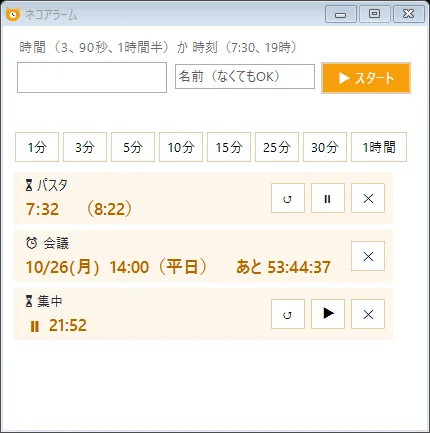
- 入れる欄は1つだけ。「3」「90秒」「1時間半」ならタイマー、「7:30」「19時」「午後7時」なら時刻のアラーム。打つそばから「何時に鳴るか」を見せます
- 1分・3分・5分…のボタンなら、押した瞬間に始まります
- いくつでも同時に。名前を付けて、残り時間を一覧で。一時停止・最初から・取り消しもその場で
- アラームは「毎日」「平日」「土日」の繰り返しも
- スリープ中でも鳴る: Windows の「復帰タイマー」で、時刻になったらパソコンを起こして鳴らします(Windows 標準の時計アプリは、起きている間しか鳴りません)
- タイマー中は眠らせない: タイマーが動いている間はスリープに入らないようにします(画面は消えてかまいません)。スリープから起きられないパソコンでも、確実に鳴らすためです
- 消音でも鳴る: 音を消していたり、とても小さかったりしたら、鳴っている間だけ聞こえる大きさにして、止めたら元に戻します
- 見のがさない: 通知ではなく、いちばん前に画面を出します。「応答不可(集中モード)」や全画面の動画・ゲーム中でも消されません。画面がロック中でも音は鳴ります
- 再起動しても続く: タイマーは保存されるので、アプリやパソコンを再起動しても続きから。電源が切れていて鳴らせなかったものは、次に起動したときに知らせます
- 鳴りっぱなしにしない: 5分鳴ったら音だけ止めます(画面は残ります)
- 軽い: 次に鳴る時刻を Windows に預けて待つだけ(1秒ごとに見張りません)。70KB・起動0.1秒・メモリ約3MB
入れ方
- 上の「Windows版をダウンロード」を押し、保存した「neko-alarm-windows.exe」を、消さない場所(ドキュメントなど)に移します。インストールは要りません
- ダブルクリックで起動します。初めてのときに青い画面「WindowsによってPCが保護されました」が出たら、「詳細情報」→「実行」を押してください(個人が作った新しいアプリに出る表示です)
使い方
- 欄に「3」と入れて Enter(または「3分」のボタン)。時刻なら「7:30」と入れて、繰り返しを選んで Enter
- 窓の × を押しても、タスクトレイのネコの中で動き続けます。開くときはネコを左クリック(exe をもう一度開いても同じ窓が出ます)
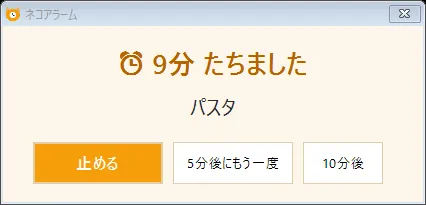
- 鳴ったら「止める」か「5分後にもう一度」。毎朝使うなら、トレイのネコを右クリックして「Windows の起動時に動かす」
よくある質問
料金はかかりますか?
無料です。会社で使っても無料です。
スリープ中に鳴りませんでした
Windows の電源の設定で「スリープ解除タイマーの許可」が「無効」になっていると、パソコンを起こせません。コントロールパネルの「電源オプション」→「プラン設定の変更」→「詳細な電源設定の変更」→「スリープ」→「スリープ解除タイマーの許可」を「有効」にしてください。また、最近のノートパソコンに多い省電力のしくみ(モダンスタンバイ)では、起こしても画面が点かないことがあります。そのときも音は鳴ります。タイマーなら、動いている間はスリープに入らないので心配ありません。
電源を切った(シャットダウンした)ときは?
電源が切れている間は鳴らせません。次に起動したとき、鳴らせなかったものを知らせます(繰り返しのアラームは次の回に進めます)。
音はどこから出ますか?
いま Windows で音が出ている所(スピーカーやヘッドホン)から出ます。
Windows版を開くと「WindowsによってPCが保護されました」と出ます
まだ利用者の少ない新しいアプリに出る、Windowsの標準の表示です。「詳細情報」を押すと出てくる「実行」を押すと起動します。ネコツールズ以外のサイトから入手した同じ名前のファイルは実行しないでください。
やめたいときは?
タスクトレイのネコを右クリックして「終わる」(終わると鳴らなくなります)。「Windows の起動時に動かす」をオンにしていた場合は、外してから exe を消します。