WindowsアプリPHOTO CULL
ネコ写真えらび
何百枚も撮った写真を、キー1つで「採用・不採用」に。選び終わったら、採用だけを別のフォルダへまとめて移せます。
あなたのパソコンの中だけで動きます。写真をどこにも送らず、登録も不要です
ツールの特徴
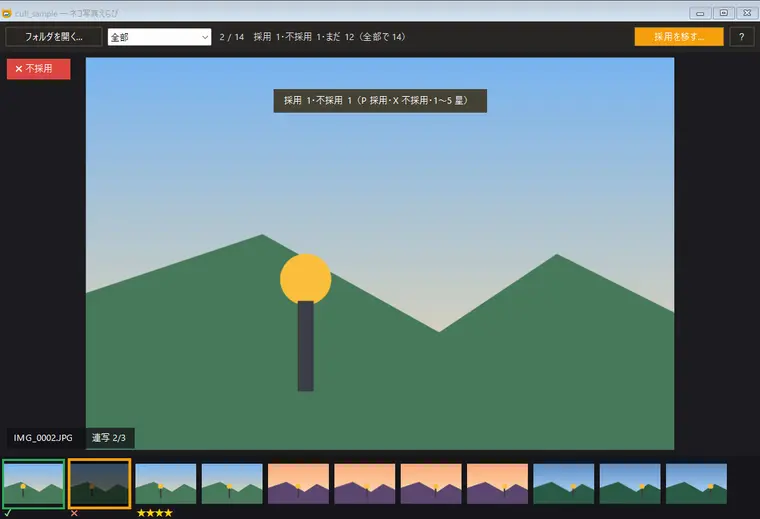
- キー1つで選ぶ: P(または ↑)で採用、X(または ↓)で不採用、1〜5 で星。印を付けると自動で次の写真へ進むので、片手で何百枚でも
- 送りが速い: 次の3枚を先に読んでおくので、→ を押すとすぐ次の写真。画面の大きさまで縮めて読むので、4000万画素の写真でも軽く動きます
- RAW もすぐ見られる: CR2・CR3・NEF・ARW・RAF・ORF・RW2・DNG などは、カメラが中に入れている見本の画像で表示(現像を待ちません)。向きと撮影時刻も RAW から読みます
- RAW と JPEG は1枚として: 同じ名前の RAW と JPEG は1枚に数え、採用も移動も一緒に。組がばらばらになりません
- ピントを100%で確認: 写真を押すか Space で、押した所を元の大きさで。ドラッグで動かせます。RAW の中の見本が小さい機種では「本当の100%ではありません」と出します
- 連写をまとめて比べる: 1.5秒以内に続けて撮った写真を「連写 2/5」とまとめ、いちばんくっきりした1枚に「◎」。C で次の写真と並べて比べられます。B を押すと「この1枚だけ採用」で、同じ連写の残りはまとめて不採用にし、次の連写へ進みます
- しぼり込み: 全部・まだ選んでいない・採用・不採用・星ありで表示を切り替え。N で次の「まだ」へ飛べます
- 採用だけ移す: 「採用を移す」で、採用(と、星いくつ以上)を別のフォルダへコピーか移動。同じ名前があれば「名前 (2)」にして上書きしません。不採用は消さずに「_不採用」フォルダへよけられます(SD カードにはごみ箱がなく、消すとすぐ消えてしまうため)
- あとから元に戻せる: 印は Ctrl+Z で1つずつ戻せます。移した直後の窓で「キャンセル」を押すと、コピー・移動・よけた不採用をまとめて元に戻します。B でまとめて付けた印も1回で戻ります
- Lightroom へ引き継げる: 星と印を .xmp でも残せます(Lightroom・Bridge などで星が見えます)
- 続きから: 選んだ結果はフォルダごとに覚えていて、閉じても次に開くと続きから。写真のフォルダには余計なファイルを作りません
- SD カードのまま: 開いたフォルダに写真がなければ下のフォルダ(DCIM\100CANON など)も探します
- 軽い: 約101KB の exe 1つ。開くまで約0.1秒、メモリ 約16MB、何もしていない時は CPU を使いません
入れ方
- 上の「Windows版をダウンロード」を押し、保存した「neko-photo-cull-windows.exe」を、消さない場所(ドキュメントなど)に移します。インストールは要りません
- ダブルクリックで起動します。初めてのときに青い画面「WindowsによってPCが保護されました」が出たら、「詳細情報」→「実行」を押してください(個人が作った新しいアプリに出る表示です)
- 写真のフォルダ(SD カードでも)を窓にドラッグするか、「フォルダを開く…」で選びます
使い方
- → ← で写真を送りながら、良い写真は P、いらない写真は X。迷ったら Space で100%にしてピントを確認
- 選び終わったら右上の「採用を移す…」。移す先(はじめは元のフォルダの中の「採用」)とコピーか移動かを選んで「実行」
- 移した先のフォルダを開くか聞かれます。間違えたときは「キャンセル」で元に戻せます。キーの一覧は F1 か右上の「?」
よくある質問
料金はかかりますか?
無料です。枚数の上限もありません。会社や仕事で使っても無料です。
RAW の色が、現像した時と少し違います
RAW はカメラが中に入れている見本の画像(JPEG)で表示しています。現像ソフトの色とは少し違うことがありますが、ピントや表情を選ぶには十分です。見本の画像がない RAW は、Windows の「RAW 画像拡張機能」(Microsoft Store・無料)が入っていれば表示できます。
「いちばんくっきり」の印は正しいですか?
写真の細かい部分の多さで比べる目安です。背景がぼけた写真や、暗い写真では外れることがあります。最後は100%で確かめてください。目つぶりや顔の判定はしません。
選んだ結果はどこに残りますか?
パソコンの中(AppData\Roaming\NekoTools\photo-cull)に、フォルダごとの小さなテキストで残ります。写真のフォルダには何も書きません(.xmp を選んだときだけ、移した先に作ります)。
元のファイルは変わりますか?
写真のファイルの中身は変えません。「移動」を選んだときだけ場所が変わり、「コピー」なら元はそのままです。このアプリは写真を消しません(不採用は「_不採用」フォルダへよけるだけ)。
プライバシー
このアプリは何も送りません。インターネットにもつながりません。写真はあなたのパソコンの中で読み、選んだ結果もパソコンの中だけに保存します。