WindowsアプリSTICKY NOTES
ネコ付箋
サインインなし、消えない付箋。思いついたら、すぐデスクトップに。
付箋はこのパソコンの中だけに保存します。どこにも送りません
ツールの特徴
- デスクトップに付箋を何枚でも。書いた内容・位置・大きさ・色は自動で保存され、次に開くとそのまま出ます
- 上の帯で動かす、右下で大きさ。+(Ctrl+N)で新しい付箋、● で色、📌 でいつも手前、× でごみ箱へ。Ctrl+ホイールで文字の大きさ
- アイコンの マス目に そろう: 動かして 離すと デスクトップの アイコンの マス目に ピタッと 合い、大きさも アイコン 1 マスずつ 伸び縮みします。新しい 付箋は アイコン 3×3 マス分
- サインイン不要・同期なし: アカウントもネットも使わず、パソコンの中だけに保存します(同期の不具合で消えることがありません)
- 消えても戻せる: 1日1回、自動で控え(7日分)を残します。消した付箋はトレイのネコ →「ごみ箱から戻す」で戻せます(30枚まで)
- アラーム: ⏰ に「15:30」「30分」「明日9時」と入れると、その時刻に付箋が手前に出て点滅して知らせます
- 画面の外に行かない: モニターを外したり解像度が変わったりして画面の外に出た付箋は、開いた時に画面の中へ戻します
- さがす: トレイのネコ →「さがす」で、全部の付箋から文字を探せます(全角・半角の違いは気にしません)
- 前の「ネコ付箋」からそのまま: これまでのネコ付箋(Python 版)の付箋を、そのまま引き継ぎます
- 軽い: 65KB・メモリ約3MB。アラームは次の時刻まで待つだけで、見張りません
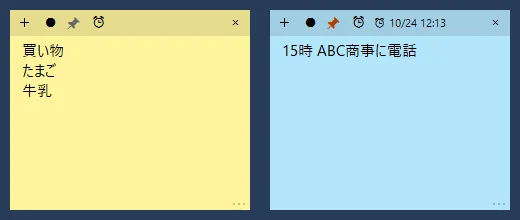
入れ方
- 上の「Windows版をダウンロード」を押し、保存した「neko-sticky-windows.exe」を、消さない場所(ドキュメントなど)に移します。インストールは要りません
- ダブルクリックで起動すると、付箋が1枚出ます。初めてのときに青い画面「WindowsによってPCが保護されました」が出たら、「詳細情報」→「実行」を押してください(個人が作った新しいアプリに出る表示です)
- 毎日使うなら、トレイのネコを右クリック →「Windows の起動時に開く」
使い方
- 付箋に書くだけ。保存ボタンはありません
- 付箋が見当たらない時は、タスクトレイのネコを左クリック(全部を手前に出します)
- 右クリック(ネコ)で、新しい付箋・全部隠す・さがす・ごみ箱から戻す・控えのフォルダ
よくある質問
料金はかかりますか?
無料です。枚数の制限もありません。
付箋はどこに保存されますか?
パソコンの中の %APPDATA%\fusen\notes.json です。毎日の控え(notes_backup_日付.json)も同じフォルダにあります。トレイのネコ →「控えのフォルダを開く」で開けます。
ほかのパソコンと同期できますか?
できません(同期で消える・サインインが要る、という不満が多いため、あえてパソコンの中だけにしています)。別のパソコンへ移す時は、上のフォルダの notes.json をコピーしてください。
Windows版を開くと「WindowsによってPCが保護されました」と出ます
まだ利用者の少ない新しいアプリに出る、Windowsの標準の表示です。「詳細情報」を押すと出てくる「実行」を押すと起動します。ネコツールズ以外のサイトから入手した同じ名前のファイルは実行しないでください。
やめたいときは?
トレイのネコを右クリックして「終わる」。付箋は保存されたままです。