WindowsアプリFOLDER SYNC
ネコバックアップ
仕事のフォルダや写真を、外付けドライブや NAS へ写す。やる前に何が変わるかを見せて、間違えても1回で元に戻せます。
ファイルはこのパソコンと、選んだドライブ・NAS の間で写すだけ。インターネットには送りません
ツールの特徴
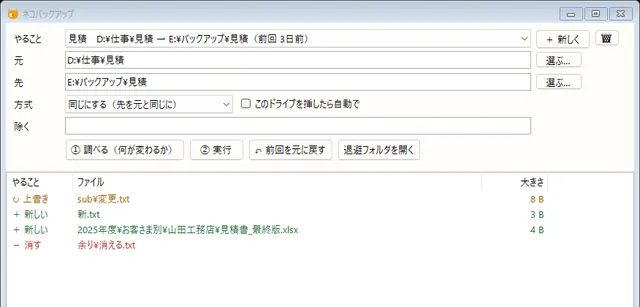
- やる前に件数と一覧を見せる: 「① 調べる」で「新しい 2・上書き 1・消す 1」のように数え、ファイルの一覧を色分けで出します。この時点ではまだ何も変えません。見て良ければ「② 実行」
- 間違えても1回で元に戻せる: 上書きするファイル・消すファイルは、捨てずに先の「_neko退避」フォルダへ日時ごとに移します。「↶ 前回を元に戻す」を押すと、足したファイルを消し、上書き・消したファイルを元の場所へ戻します
- 3つの方式: 「同じにする」(先を元とそっくり同じに)、「足すだけ」(先からは何も消さない。先の方が新しいファイルも上書きしない)、「日付フォルダに丸ごと」(実行のたびに 2026-10-26_0905 のようなフォルダへ全部写し、何世代も残す)
- ドライブを挿したら自動で: 「このドライブを挿したら自動で」に印を付けると、同じ外付けドライブを挿した時に調べて写し、終わったら通知で知らせます。ドライブ文字(E: や F:)が変わっても、ドライブそのものの番号で見分けます。消すファイルがいつもよりずっと多い時は、自動では実行せずに知らせて止まります
- 要らないファイルは最初から除く: Thumbs.db・desktop.ini・Office の一時ファイル(~$ で始まる物)などは、何も設定しなくても写しません。「除く」に *.bak や node_modules のように足すこともできます
- 長い名前・NAS も: 260文字を超える深いフォルダも写せます。先には \\NAS\共有 のような場所も選べます。外付けドライブ(exFAT など)で起きる「時刻が2秒・1時間ずれて全部コピーし直し」にもならないように比べます
- 消しすぎ・入りきらないを止める: 元のフォルダが空なのに「同じにする」(外したドライブを元に選んでいた時など。先が全部消えてしまう)、先の空きより多くコピーする時は、何も変えずに止めて知らせます。元と先が同じ・先が元の中にある、なども実行しません
- 何組でも覚える: 「仕事」「写真」のように、元と先の組を名前付きで覚えておき、上の「やること」から選ぶだけ。前回いつ写したかも出ます
- 軽い: 約74KB。起動は1秒以内、置いておく間のメモリは約2MB、待っている間は CPU を使いません
入れ方
- 上の「Windows版をダウンロード」を押し、保存した「neko-folder-sync-windows.exe」を、消さない場所(ドキュメントなど)に移します。インストールは要りません
- ダブルクリックで起動します。初めてのときに青い画面「WindowsによってPCが保護されました」が出たら、「詳細情報」→「実行」を押してください(個人が作った新しいアプリに出る表示です)
使い方
- 「元」に写したいフォルダ、「先」に外付けドライブや NAS のフォルダを選びます(フォルダを窓にドロップしても入ります)
- 「方式」を選んで「① 調べる」。一覧で、新しく写す物・上書きする物・消す物を確かめます
- 「② 実行」。終わったら件数が出ます。もし違ったら「↶ 前回を元に戻す」
- ドライブを挿すたびに自動で写したい時は「このドライブを挿したら自動で」に印を付け、窓を最小化しておきます(右下の通知領域で待ちます)
よくある質問
料金はかかりますか?
無料です。会社で使っても無料です。写せるファイルの数や大きさにも制限はありません。
「_neko退避」フォルダは消してもいいですか?
はい。元に戻す必要がなくなったら、中の日時のフォルダごと消してかまいません。容量が気になる時は古い日時の物から消してください。
使用中のファイルが写せませんでした
Outlook のデータファイルなど、開いているアプリが使用中のファイルは写せません。そのアプリを閉じてから、もう一度「① 調べる」→「② 実行」を押すと、残りの分だけ写します。
設定はどこに保存されますか?
%LOCALAPPDATA%\NekoTools\folder-sync.txt に、元・先・方式などの組を保存します。消すと最初の状態に戻ります(写したファイルは消えません)。
Windows版を開くと「WindowsによってPCが保護されました」と出ます
まだ利用者の少ない新しいアプリに出る、Windowsの標準の表示です。「詳細情報」を押すと出てくる「実行」を押すと起動します。ネコツールズ以外のサイトから入手した同じ名前のファイルは実行しないでください。