WindowsアプリFONT VIEWER
ネコフォント見本
チラシや資料の文字を、入っている全部のフォントで並べて見比べる。気になるフォントは入れる前に試せます。
フォントはこのパソコンの中で読むだけ。どこにも送りません
ツールの特徴
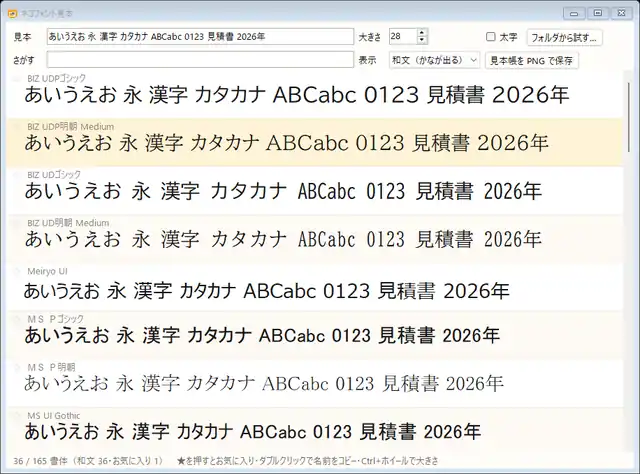
- 好きな文で全部のフォントを並べる: 「見本」に打った文を、入っているフォントで1行ずつ表示します。大きさ(8〜120)と太字も、打ったそばから変わります
- 和文・欧文でしぼる: 日本語用のフォントだけ(和文)、欧文だけ、を1回で切り替え。中国語・韓国語用のフォント(かなは出せても字の形が違う物)は和文に混ぜません。はじめの1回だけ調べて覚えておくので、次からはすぐ開きます
- 無い字を知らせる: 欧文フォントに日本語を打つと、Windows がほかのフォントで代わりに描くので、そのフォントで出せるように見えてしまいます。見本の字がフォントに無い時は「⚠ 無い字 3」のように名前の横に出します
- やさしい検索: ひらがな・カタカナ・全角半角の違いは気にせず探せます。「ゴシック」で Gothic、「明朝」で Mincho、「丸」「手書き」「等幅」でも当たります
- お気に入りで比べる: 行の ☆ を押すとお気に入り。「★ お気に入り」にすると、気になった物だけを並べて見比べられます
- 名前をコピー: ダブルクリック(または Ctrl+C)でフォントの名前をコピー。Word や Canva でそのまま選べます。何行か選べばまとめてコピー
- 入れずに試す: ダウンロードしたフォントのフォルダ(または .ttf .otf .ttc)を窓にドロップすると、入れずにこの画面だけで表示します。閉じれば元どおりなので、パソコンのフォントが増えすぎません
- 気に入ったら自分だけに入れる: 試し中のフォントは「このフォントを入れる」で、自分のユーザーにだけ入れられます。管理者のパスワードは要りません
- 見本帳を PNG で保存: 今の表示(お気に入りだけ、なども)を、上から40書体まで1枚の画像に。人に見せて選んでもらう時に
- 入れたらすぐ一覧に: ほかのアプリでフォントを入れた・消した時は、一覧を自動で取り直します
- 軽い: 約72KB。起動は1秒以内、置いておく間のメモリは約9MB。見えている行だけを描くので、フォントが何千あっても止まりません
入れ方
- 上の「Windows版をダウンロード」を押し、保存した「neko-font-view-windows.exe」を、消さない場所(ドキュメントなど)に移します。インストールは要りません
- ダブルクリックで起動します。初めてのときに青い画面「WindowsによってPCが保護されました」が出たら、「詳細情報」→「実行」を押してください(個人が作った新しいアプリに出る表示です)
使い方
- 「見本」に、使いたい文(チラシの見出し・会社名など)を打ちます
- 「表示」で和文だけにしたり、「さがす」で名前をしぼったりして、気になる行の ☆ を押します
- 「★ お気に入り」で見比べて、決めたらダブルクリックで名前をコピー
- 入れていないフォントは、フォルダごと窓にドロップすると試せます
よくある質問
料金はかかりますか?
無料です。会社で使っても無料です。表示できるフォントの数にも制限はありません。
入れたフォントを外したいときは?
Windows の「設定」→「個人用設定」→「フォント」で、そのフォントを選んで「アンインストール」を押します。
入れたのに Word に出てきません
開いていた Word などは、一度閉じて開き直すと出てきます。
お気に入りはどこに保存されますか?
%LOCALAPPDATA%\NekoTools\font-view.txt に、お気に入り・見本の文・大きさを保存します。消すと最初の状態に戻ります。
Windows版を開くと「WindowsによってPCが保護されました」と出ます
まだ利用者の少ない新しいアプリに出る、Windowsの標準の表示です。「詳細情報」を押すと出てくる「実行」を押すと起動します。ネコツールズ以外のサイトから入手した同じ名前のファイルは実行しないでください。