WindowsアプリGREP & REPLACE
ネコgrep
フォルダの中の「あの言葉」を全部さがして、まとめて置き換え。文字化けもしないし、壊さない。
ファイルはこのパソコンの中で読むだけ。どこにも送りません
ツールの特徴
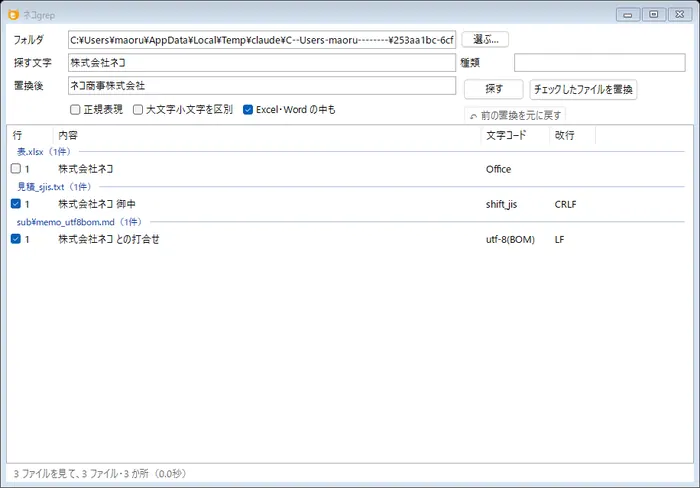
- フォルダ(サブフォルダも)の中のファイルから文字を探し、ファイルごと・行ごとに一覧で見せます。ダブルクリックでそのファイルを開きます(VS Code があればその行へ)
- 文字化けしない: ファイルごとに Shift_JIS・UTF-8・UTF-16・BOM のあり/なしを自動で見分けて読みます。混ざったフォルダでも見落としません
- 置換しても壊さない: 文字コード・BOM・改行(CRLF/LF)を元のまま保存します。Shift_JIS のファイルに書けない文字(絵文字など)は、置換せずに知らせます
- 見てから置換・すぐ戻せる: 結果を見て、チェックしたファイルだけを置換。置換の前に元のファイルを控えておくので、「前の置換を元に戻す」1回で戻せます
- Excel・Word の中も: .xlsx・.docx・.pptx の中の文字も、Office を起動せずに探せます(置換はしません)
- じゃまな所は探さない: node_modules・.git・bin などのフォルダと、画像・exe・ZIP などは最初から除きます。種類(*.txt;*.csv など)でしぼることも
- 正規表現($1 などの置き換えも)、大文字小文字の区別。読めなかったファイルがあれば件数を出します
- 軽い・無料: 64KB・管理者不要。会社でも無料です
入れ方
- 上の「Windows版をダウンロード」を押し、保存した「neko-grep-windows.exe」を、消さない場所(ドキュメントなど)に移します。インストールは要りません
- ダブルクリックで起動します。初めてのときに青い画面「WindowsによってPCが保護されました」が出たら、「詳細情報」→「実行」を押してください(個人が作った新しいアプリに出る表示です)
使い方
- フォルダを選ぶ(窓へドラッグでも)、探す文字を入れて Enter
- 置換するときは「置換後」に入れ、結果のチェックを確かめて「チェックしたファイルを置換」
- まちがえたら「前の置換を元に戻す」
よくある質問
料金はかかりますか?
無料です。会社で使っても無料です。
控えはどこにありますか?
%LOCALAPPDATA%\NekoTools\grep-backup に、置換した日時のフォルダで残ります。「元に戻す」をすると、その回の控えは消えます。
PDF や古い .doc・.xls の中は探せますか?
探せません(Office を起動したり大きな部品が要ったりして、重く固まりやすいため)。新しい形式(.xlsx・.docx)は探せます。
Windows版を開くと「WindowsによってPCが保護されました」と出ます
まだ利用者の少ない新しいアプリに出る、Windowsの標準の表示です。「詳細情報」を押すと出てくる「実行」を押すと起動します。ネコツールズ以外のサイトから入手した同じ名前のファイルは実行しないでください。