WindowsアプリFAST COPY
ネココピー
たくさんのファイルや大きな動画を、速く確実にコピー・移動。止めても、失敗しても、やり直すのは1回押すだけです。
ファイルはこのパソコンと、選んだドライブ・NAS の間で写すだけ。インターネットには送りません
ツールの特徴
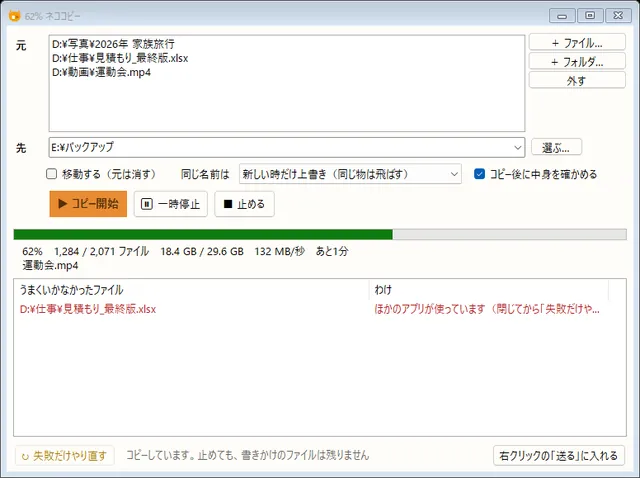
- 一時停止・止めるが効く: 「⏸ 一時停止」でその場で止まり、「続ける」で続きから。「■ 止める」で止めても、書きかけのファイルは残しません(コピーは仮の名前に書き、書き終わってから本当の名前にします)。前からあった同じ名前のファイルも壊れません
- 失敗したファイルだけやり直す: 開いているファイルなどでうまくいかなかった物は、下の一覧に「ほかのアプリが使っています」のような、ふつうの言葉の理由と一緒に残ります。原因を直して「↻ 失敗だけやり直す」を押すと、その分だけもう一度。全部やり直す必要はありません。1つ失敗しても、ほかのファイルは止まらずに続けます。使用中のファイルは、1秒後と3秒後にもう一度だけ自分で試します。1つのファイルが30秒進まない時(NAS が切れた・ディスクの傷など)は「⏭ このファイルを飛ばす」が出ます
- コピー後に中身を確かめる: 書いたファイルを読み直して、元と1バイトも違わないかを XXH64(MD5 より約8倍速い指紋)で確かめます(最初から入っています。外すと少し速くなります)。違った時は失敗の一覧に出します
- 同じ名前のファイルは4通り: 「新しい時だけ上書き(同じ物は飛ばす)」が最初の選び方なので、続きからのコピーや、2回目のバックアップは変わった物だけで終わります。ほかに「すべて上書き」「飛ばす」「両方残す(見積 (2).xlsx のように)」。1件ごとに聞いてきて止まることはありません
- 右クリックの「送る」から: 「右クリックの『送る』に入れる」を1回押しておくと、エクスプローラーでファイルを選んで右クリック →「送る」→「ネココピー」で開き、先は前回の場所が入っているので「コピー開始」を押すだけ。エクスプローラーで Ctrl+C してから、ネココピーで Ctrl+V でも入ります
- 移動も安全に: 「移動する」に印を付けると、コピーして(確かめて)から元を消します。同じドライブの中なら名前を変えるだけなので一瞬です。うまくいかなかったファイルは元に残し、空になった元のフォルダは片付けます
- 速さと残り時間: 何%・何ファイル目・1秒に何MB・あと何分かを出します。読みながら書く2つの大きな入れ物(2MB)で、200MB を確かめ付きで約0.6秒(約400MB/秒、手元の SSD)。コピー中はパソコンがスリープしません。終わったら音とタスクバーで知らせます
- そのまま写す: 更新日時・作成日時・読み取り専用などの印、フォルダの更新日時もそのまま写します。空のフォルダも作ります。OneDrive のクラウドだけにあるファイルは、勝手にダウンロードせず理由を出して飛ばします。260文字を超える深いフォルダ、\\NAS\共有 のような場所も使えます。ジャンクションはたどらないので、同じ物を何度も写しません
- 入りきらない・自分の中へを止める: 先の空きが足りなそうな時は始める前に知らせ、途中で空きが無くなったらそこで止めます。フォルダを自分の中へコピーする・同じ場所へコピーする、も始めません。FAT32 の 4GB の壁など、理由もふつうの言葉で出します
- 軽い: 約78KB。起動は1秒以内(約0.3秒)、置いておく間のメモリは約2MB、待っている間は CPU を使いません。先の場所は10件まで覚えます
入れ方
- 上の「Windows版をダウンロード」を押し、保存した「neko-fast-copy-windows.exe」を、消さない場所(ドキュメントなど)に移します。インストールは要りません
- ダブルクリックで起動します。初めてのときに青い画面「WindowsによってPCが保護されました」が出たら、「詳細情報」→「実行」を押してください(個人が作った新しいアプリに出る表示です)
- 右下の「右クリックの『送る』に入れる」を1回押しておくと、次からはエクスプローラーの右クリックから使えます(exe を別の場所に移した時は、もう一度押してください)
使い方
- コピーしたいファイルやフォルダを窓にドロップします(右クリックの「送る」→「ネココピー」なら、もう入っています)
- 「先」にコピー先のフォルダを選びます。先の欄にフォルダをドロップしても入ります。前に使った場所は ▼ から選べます
- 「▶ コピー開始」。止めたい時は「⏸ 一時停止」か「■ 止める」
- 終わったら件数と平均の速さが出ます。うまくいかなかったファイルがあれば、原因を直して「↻ 失敗だけやり直す」
よくある質問
料金はかかりますか?
無料です。会社で使っても無料です。ファイルの数や大きさにも制限はありません。
エクスプローラーのコピーと何が違いますか?
途中で1つ失敗しても止まらずに続け、失敗した物だけあとからやり直せます。「同じ名前のファイルがあります」と1件ずつ聞いて止まることもありません。止めても書きかけのファイルを残さず、コピー後に中身が同じかも確かめられます。たくさんのファイルを、席を離れている間に確実にコピーしたい時に向いています。
Windows 11 の右クリックに「送る」がありません
Windows 11 では、右クリックして一番下の「その他のオプションを確認」(または Shift を押しながら右クリック)の中に「送る」があります。
「確かめる」は何をしていますか?
コピーしながら元の中身の XXH64(指紋のような値)を計算し、書き終わった後にコピー先を読み直して同じ値になるかを比べます。読み直しの分、時間が少しかかります。USB メモリや NAS、大事な写真の時は付けたままがおすすめです。読み直しは Windows のキャッシュ(メモリ)から読むことがあるので、ディスクそのものの傷まで確かめたい時は、パソコンを再起動してから「同じ設定でもう一度」コピーすると、全部「同じ」で飛ばされるかで確かめられます。
止めたら、どこまでコピーされていますか?
最後まで書けたファイルだけが先にあります(止めた時に書いていた途中の1つは残しません)。同じ設定でもう一度「コピー開始」を押すと、「新しい時だけ上書き」なのでコピー済みの物は飛ばし、残りだけをコピーします。
ノートパソコンのふたを閉じても続きますか?
コピー中は自動でスリープしないようにしていますが、ふたを閉じた時のスリープは Windows の設定が優先されるので止まります。大きなコピーの間は、ふたを開けたままにしてください。止まっても、もう一度「コピー開始」を押せば残りだけをコピーします。
設定はどこに保存されますか?
%LOCALAPPDATA%\NekoTools\fast-copy.txt に、同じ名前の時の選び方・確かめるか・先の場所の履歴を保存します。消すと最初の状態に戻ります。「送る」に入れたショートカットは、「『送る』から外す」で消えます。
Windows版を開くと「WindowsによってPCが保護されました」と出ます
まだ利用者の少ない新しいアプリに出る、Windowsの標準の表示です。「詳細情報」を押すと出てくる「実行」を押すと起動します。ネコツールズ以外のサイトから入手した同じ名前のファイルは実行しないでください。