WindowsアプリSCREEN PEN
ネコペン
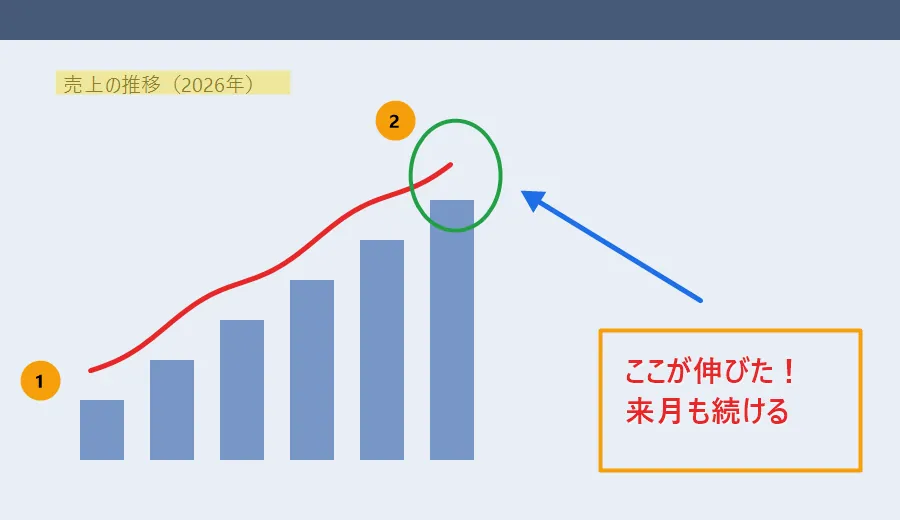
Ctrl + Alt + P で、今の画面の上にそのまま書けます。もう一度押すと、書いた物を残したままいつもの操作に戻ります。会議の画面共有・オンライン授業・説明動画の録画に。
書いた物はこのパソコンの画面にだけ出ます。インターネットには何も送りません
ツールの特徴
- キー1つで書いて、キー1つで戻る: Ctrl + Alt + P で書く。もう一度押すと、書いた物は画面に残したまま、下のアプリをクリック・スクロールできます。もう一度押せばまた書けます。Esc で全部消して終わり。書きながらアプリが触れない、という不満をなくしました
- 10の道具: ペン・蛍光ペン(下が透ける)・矢印・直線・四角・丸・文字・番号スタンプ(押すたびに ① ② ③)・消しゴム(当たった物だけ消える)・スポットライト(マウスの周りだけ明るく、ほかを暗く)。Shift を押すと線は水平・垂直・45度に、四角と丸は正方形・真円にそろいます
- 数秒で消えるインク: 「消」を押すと、書いた物が2〜10秒で自然に消えます。説明しながら指し示す時に、いちいち消さなくて済みます
- 白板・黒板: 画面を白か黒で隠して、その上に書けます。もう一度押すと元の画面に戻ります
- 道具箱は録画に映らない: 書いた物は録画・画面共有(Zoom・Teams・OBS など)に映りますが、道具箱は映りません(Windows 10 2004 以降)。道具箱は🐾をつまんで好きな所へ動かせます
- 画面ごと保存: 📷(Ctrl+S)で、今の画面と書いた物をまとめて PNG に保存し、クリップボードにも入れます。そのままチャットに貼れます。保存先は「ピクチャ」の「ネコペン」フォルダ
- ホットキーがぶつかっても大丈夫: Ctrl + Alt + P をほかのアプリが使っていたら、自分で別の組み合わせ(Ctrl + Shift + F9 など)に切りかえて知らせます。タスクバー右下のネコのメニューから選び直せます。設定ファイルを開く必要はありません
- キーで素早く: P ペン、H 蛍光ペン、A 矢印、L 直線、R 四角、O 丸、T 文字、N 番号、X 消しゴム、S スポットライト、1〜7 色、ホイールか +/− で太さ、Ctrl+Z か右クリックで1つ戻す、E 全部消す、F 消えるインク、W 白板、K 黒板
- 軽い: 約78KB。起動は1秒以内、置いておく間のメモリは約3MB、待っている間は CPU を使いません(消えるインクが消える間だけ動きます)。広告も、有料版への案内もありません
入れ方
- 上の「Windows版をダウンロード」を押し、保存した「neko-screen-pen-windows.exe」を、消さない場所(ドキュメントなど)に移します。インストールは要りません
- ダブルクリックで起動します。初めてのときに青い画面「WindowsによってPCが保護されました」が出たら、「詳細情報」→「実行」を押してください(個人が作った新しいアプリに出る表示です)
- タスクバー右下にネコが出て、使うキーが表示されます。毎回使うなら、ネコを右クリック →「Windows の起動時に開く」
使い方
- Ctrl + Alt + P を押す(またはタスクバー右下のネコを左クリック)。画面の上に道具箱が出ます
- マウスでドラッグして書きます。道具と色は道具箱かキーで選びます
- 書いた物を残してアプリを操作したい時は、もう一度 Ctrl + Alt + P(または道具箱の👁)
- 終わる時は Esc。書いた物が全部消えて、元の画面に戻ります
よくある質問
料金はかかりますか?
無料です。会社や学校で使っても無料です。道具や色の制限もありません。
Zoom や Teams の画面共有で、相手に見えますか?
見えます。「画面全体」を共有している時は、書いた物も相手に見えます。道具箱だけは映らないようにしてあるので、すっきり見せられます。特定のアプリの窓だけを共有している時は、そのアプリの上に重ねた物は映らないことがあります。その時は「画面全体」を共有してください。
書いている間、マウスが下のアプリに届きません
書いている間は、マウスはペンになります。もう一度 Ctrl + Alt + P を押すと、書いた物を残したまま下のアプリを操作できます。
Ctrl + Alt + P が効きません
ほかのアプリが同じキーを使っていると、ネコペンは自動で別のキーに切りかえて、右下に知らせます。タスクバー右下のネコにマウスを乗せると今のキーが出ます。ネコを右クリック →「ホットキー」で選び直せます。
書いた物を間違えて消しました
Ctrl+Z か右クリックで戻せます。「全部消す」や消しゴムも戻せます。Esc で閉じた時は戻せないので、残したい時は先に📷で保存してください。
モニターを2つ使っています
どちらの画面にも書けます。道具箱は🐾をつまんで、使う画面へ動かしてください。拡大率(125%・150% など)が画面ごとに違う時は、線が少しずれることがあります。
設定はどこに保存されますか?
%LOCALAPPDATA%\NekoTools\screen-pen.txt に、色・太さ・ホットキー・消えるインクの時間を保存します。画面から変えると自動で書き換わるので、開く必要はありません。消すと最初の状態に戻ります。
Windows版を開くと「WindowsによってPCが保護されました」と出ます
まだ利用者の少ない新しいアプリに出る、Windowsの標準の表示です。「詳細情報」を押すと出てくる「実行」を押すと起動します。ネコツールズ以外のサイトから入手した同じ名前のファイルは実行しないでください。