WindowsアプリBATCH PRINT
ネコまとめ印刷
何十個ものファイルを、1つずつ開いて印刷するのはもう終わり。フォルダーごとドラッグして「印刷する」を押すだけで、名前の順にまとめて印刷します。
ファイルはこのパソコンのプリンターに送るだけ。どこにも送りません
ツールの特徴
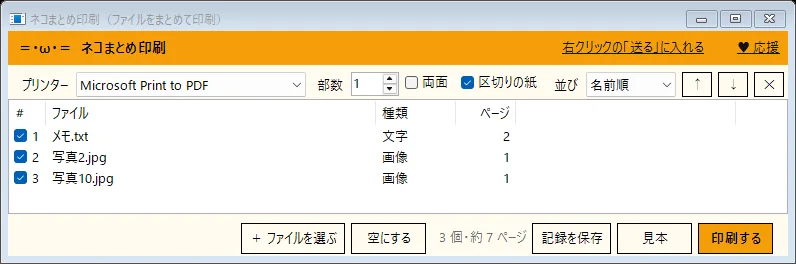
- 入れて押すだけ: ファイルやフォルダーを窓にドラッグして「印刷する」。印刷のたびに出る確認の画面はありません。フォルダーは中のファイル(下のフォルダーも)を全部入れます
- いろいろなファイルをまとめて: PDF・画像(JPG・PNG・TIFF の複数ページも)・テキスト(CSV・ログも、Shift_JIS も文字化けなし)・Word・Excel・PowerPoint を1回で。画像は用紙いっぱいに、横長の写真は横向きの用紙で印刷します
- 自然な順に並ぶ: 「第2回」が「第10回」より前に来ます(全角の数字も)。名前・更新日・入れた順・種類ごとで並べかえ、↑↓ボタンやドラッグで好きな順にもできます
- 区切りの紙: ファイルごとに、ファイル名を大きく書いた紙を1枚はさめます。たくさん印刷しても、どこからどこまでが1つのファイルか一目で分かります
- ページ数の見込み: PDF・画像・テキストのページ数を数えて、全部で約何ページかを先に出します。100ページを超えるときは、印刷の前に確かめます
- 失敗した分だけ印刷し直し: 印刷できなかったファイルだけ印が残るので、直してもう一度「印刷する」を押すと、その分だけ印刷します。途中で「止める」もできます
- 部数・両面・プリンター: プリンターと部数(1部ずつまとめて)を選べ、両面に対応したプリンターなら両面でも。選んだ設定は次に開いたときも残ります
- 印刷の記録: いつ・どのファイルを・何部・どのプリンターで印刷し、うまくいったかを CSV(Excel で開けます)に保存できます
- 見本で確かめる: 画像・テキストは、印刷したときの形を先に見られます
- 右クリックの「送る」から: 「右クリックの『送る』に入れる」を1回押すと、エクスプローラーでファイルを選んで右クリック →「送る」→「ネコまとめ印刷」で、選んだファイルを全部まとめて入れられます
- PDF を黙って印刷: 無料の PDF ビューア「SumatraPDF」が入っていれば、それを使って画面を出さずに印刷し、部数・両面も伝えます。既定の PDF アプリが Edge で印刷できないときは、先に知らせます
- 軽い・会社でも無料: 約78KB。起動は1秒以内、待っている間の CPU は 0、メモリ約18MB。広告なし、ファイル数の制限なし
入れ方
- 上の「Windows版をダウンロード」を押し、保存した「neko-batch-print-windows.exe」を、消さない場所(ドキュメントなど)に移します。インストールは要りません
- ダブルクリックで起動します。初めてのときに青い画面「WindowsによってPCが保護されました」が出たら、「詳細情報」→「実行」を押してください(個人が作った新しいアプリに出る表示です)
使い方
- 印刷したいファイルやフォルダーを、窓にドラッグします(「+ ファイルを選ぶ」からでも)
- 上でプリンターと部数を選びます。仕分けしたいときは「区切りの紙」に印を付けます
- 「印刷する」を押します。一覧の右に「✓ 印刷に送りました」と出ていきます。印を外したファイルは印刷しません
よくある質問
料金はかかりますか?
無料です。会社で使っても無料です。広告も出ません。一度に印刷するファイルの数の制限もありません。
PDF が印刷できない・「PDF を開くアプリが Edge なので…」と出ます
既定の PDF アプリが Microsoft Edge だと、ほかのアプリから PDF を印刷できません。無料の「SumatraPDF」(または Adobe Acrobat Reader)を入れると印刷できるようになります。SumatraPDF が入っていれば、ネコまとめ印刷は自動でそれを使います。
Word・Excel のファイルは?
パソコンに Word・Excel・PowerPoint が入っていれば、それを裏で使って、選んだプリンターと部数で印刷します。入っていないときは、そのファイルを開くアプリの印刷に任せます。
両面にならないファイルがあります
両面の設定は、画像・テキストと、SumatraPDF で印刷する PDF に伝わります。Word・Excel などは、そのアプリやプリンターの両面の設定のままになります。
入らないファイルがあります
「~$」で始まる一時ファイル、隠しファイル、ショートカット、プログラム(exe など)、ZIP は印刷しないので入れません。
Windows版を開くと「WindowsによってPCが保護されました」と出ます
まだ利用者の少ない新しいアプリに出る、Windowsの標準の表示です。「詳細情報」を押すと出てくる「実行」を押すと起動します。ネコツールズ以外のサイトから入手した同じ名前のファイルは実行しないでください。
プライバシー
ファイルはこのパソコンのプリンターに送るだけで、インターネットには何も送りません。プリンター・部数などの設定は「%LOCALAPPDATA%\NekoTools\batch-print.txt」に残ります。要らなくなったら、このファイルと exe を消してください(「送る」に入れたときは「送る」のフォルダーの「ネコまとめ印刷」も)。