WindowsアプリPC SPEC
ネコPCしらべ
「このパソコン、メモリ何GB?」「Windows 11 にできる?」を、開いた瞬間に1画面で。サポートや中古の売り買いに送る文も1回でコピーできます。
このパソコンの中で読むだけ。どこにも送りません。読むだけで、設定は何も変えません
ツールの特徴
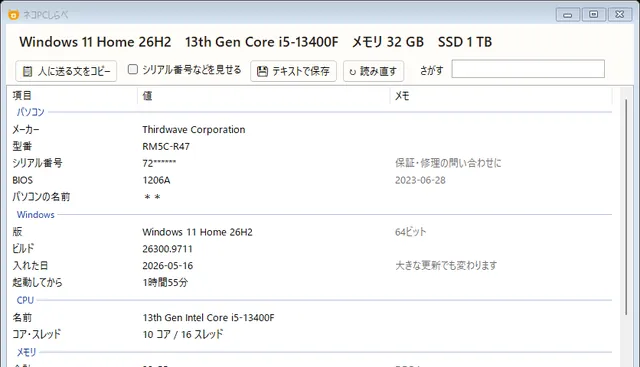
- 開いたらすぐ1画面で: いちばん上に「Windows 11 Home Core i5-13400F メモリ 32 GB SSD 1 TB」のように1行でまとめ、その下にパソコン・Windows・CPU・メモリ・ディスク・グラフィック・バッテリーの順に並べます。読み終わるまで1秒ほど
- 人に送る文を1回でコピー: 「📋 人に送る文をコピー」で、全部の項目を見出し付きの文にしてコピー。メーカーのサポート、パソコンに詳しい人への相談、中古で売る時の説明にそのまま貼れます。「テキストで保存」も
- シリアル番号は最初から伏せる: シリアル番号とパソコンの名前は、画面でもコピーでも「72******」のように伏せています。保証の問い合わせなどで要る時だけ「シリアル番号などを見せる」に印を付けます
- Windows 11 にできるかが分かる: Windows Update が自分で調べた結果(あれば)と、CPU の世代・TPM 2.0・UEFI・セキュアブート・メモリ・ディスクの6つを ○ × で。まだ Windows 10 のパソコンでは、いちばん上に出します。× の時は何をすればよいかも書きます
- メモリを増やせるか: 差し込み口が「2 / 4 使用(空きがあるので増やせます)」のように分かり、今のメモリの種類(DDR4 など)・速さ・型番も出ます。買い足す時にそのまま使えます
- ディスクの健康と残り: SSD か HDD か(NVMe・USB も)、Windows が見た健康状態、ドライブごとの空き。9割を超えたらオレンジで知らせます
- バッテリーの元気さ: ノートパソコンでは、新品の時に比べて今どれだけ充電できるかを % で。交換の目安も書きます
- Windows 11 を正しく表示: Windows 11 なのに中では「Windows 10」と書かれている所を、ビルド番号から読みかえて正しく出します。グラフィックの専用メモリも 4 GB で止まらずに本当の量を出します
- さがす・コピー: 「さがす」に「メモリ」「SSD」などと打つとその行だけに。行をダブルクリックするとその値だけをコピー
- 広告なし・軽い: 約74KB。起動は1秒以内、管理者のパスワードも要りません
入れ方
- 上の「Windows版をダウンロード」を押し、保存した「neko-pc-spec-windows.exe」を、消さない場所(ドキュメントなど)に移します。インストールは要りません
- ダブルクリックで起動します。初めてのときに青い画面「WindowsによってPCが保護されました」が出たら、「詳細情報」→「実行」を押してください(個人が作った新しいアプリに出る表示です)
使い方
- 開くと、このパソコンの仕様がすぐ出ます
- 人に伝える時は「📋 人に送る文をコピー」を押して、メールやチャットに貼り付けます
- 保証の問い合わせでシリアル番号が要る時だけ、「シリアル番号などを見せる」に印を付けてからコピーします
よくある質問
料金はかかりますか?
無料です。会社で使っても無料です。広告も出ません。
Windows 11 の条件で「?」と出ます
Celeron・Pentium など、同じ名前でも型番によって対応が違う CPU は「?」にしています。Microsoft の「Windows 11 の対応プロセッサ」の一覧で型番を確かめてください。TPM が見つからない時は、パソコンの BIOS の設定で「fTPM」(AMD)や「PTT」(Intel)を有効にすると出ることがあります。
「増やせる上限」はメーカーの資料と違います
パソコンの中に書かれた値をそのまま出しているので、実際とずれることがあります。メモリを買う前は、メーカーの仕様書の値も確かめてください。
何か設定やファイルが変わりますか?
読むだけで、何も変えません。設定ファイルも作りません。exe を消せば元どおりです。
Windows版を開くと「WindowsによってPCが保護されました」と出ます
まだ利用者の少ない新しいアプリに出る、Windowsの標準の表示です。「詳細情報」を押すと出てくる「実行」を押すと起動します。ネコツールズ以外のサイトから入手した同じ名前のファイルは実行しないでください。