WindowsアプリWORLD CLOCK
ネコ世界時計
海外の取引先が今何時か、まだ営業中か。画面のすみやサブモニターに置いておけば、いちいち計算しなくて済みます。
時刻はこのパソコンの時計と Windows のタイムゾーンから計算します。インターネットにはつなぎません
ツールの特徴
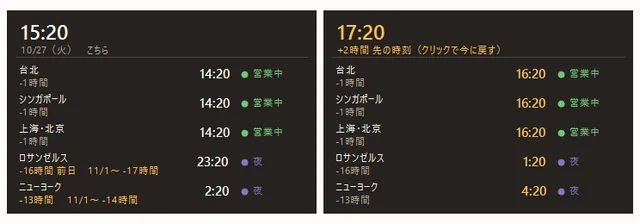
- 相手の時刻と時差が一目で: 都市ごとに時刻・「-1時間」のような時差・「前日」「翌日」を並べます。夏時間の切り替えも Windows が自動で計算し、時差が変わる7日前から「11/1〜 -17時間」と前もって知らせます
- ダブルクリックでコピー: 行をダブルクリックすると「台北 10/26(月)18:40」の形でコピー。メールやチャットに「そちらの時刻で」と書く時に
- 営業中かどうか: 相手の土地の時刻で「営業中(緑)」「時間外」「週末」「夜」を色で。営業時間は都市ごとに右クリックで変えられます(はじめは 9〜18時)
- 「2時間後は相手の何時?」: 時計の上でマウスのホイールを回すと、30分ずつ先(前)の時刻に全部の都市がそろって動きます。会議の時刻決めに。クリックか15秒で今に戻ります
- サブモニターにも・大きくも: ドラッグでどこにでも置けます。大きさは5段階(サブモニター向けの特大も)。モニターを外した時は、見える画面の中へ自動で戻ります
- じゃまにならない: 透け具合を4段階、「いつも手前に」のオン・オフ、「クリックを下の窓へ通す」(時計の下の窓をそのまま触れる)。タスクバーにも Alt+Tab にも出ません
- 都市は右クリックで: 台北・上海・シンガポール・バンコク・ソウル・ロサンゼルス・ニューヨーク・ロンドンなど25都市から足すだけ。並べ替え・消すも右クリック
- 軽い: 約66KB。置いておく間のメモリは約2MB。秒を出さない時は1分に1回だけ描き直すので、CPU はほとんど使いません
入れ方
- 上の「Windows版をダウンロード」を押し、保存した「neko-world-clock-windows.exe」を、消さない場所(ドキュメントなど)に移します。インストールは要りません
- ダブルクリックで起動します。初めてのときに青い画面「WindowsによってPCが保護されました」が出たら、「詳細情報」→「実行」を押してください(個人が作った新しいアプリに出る表示です)
使い方
- 起動すると、画面の右下に時計が出ます。ドラッグで好きな所へ
- 右クリック →「都市を足す」で相手の都市を選びます
- パソコンを付けたら自動で出したい時は、右クリック →「Windows の起動時に動かす」
よくある質問
料金はかかりますか?
無料です。会社で使っても無料です。
時計が見えなくなりました
画面右下の通知領域のネコを押すと、出す・隠すが切りかわります。「クリックを下の窓へ通す」にしていた時も、ネコを押すと元に戻ります。
全画面のゲームや動画の上には出ますか?
全画面の物が手前になる時は、その下に隠れます。
設定はどこに保存されますか?
%LOCALAPPDATA%\NekoTools\world-clock.txt に、都市・位置・大きさなどを保存します。消すと最初の状態に戻ります。
Windows版を開くと「WindowsによってPCが保護されました」と出ます
まだ利用者の少ない新しいアプリに出る、Windowsの標準の表示です。「詳細情報」を押すと出てくる「実行」を押すと起動します。ネコツールズ以外のサイトから入手した同じ名前のファイルは実行しないでください。