WindowsアプリFILE SEARCH
ネコさがし
「あのファイル、どこだっけ」を一瞬で。打つそばから見つかるファイル名検索。
ファイルの名前の一覧は、このパソコンの中だけに保存します。どこにも送りません
ツールの特徴
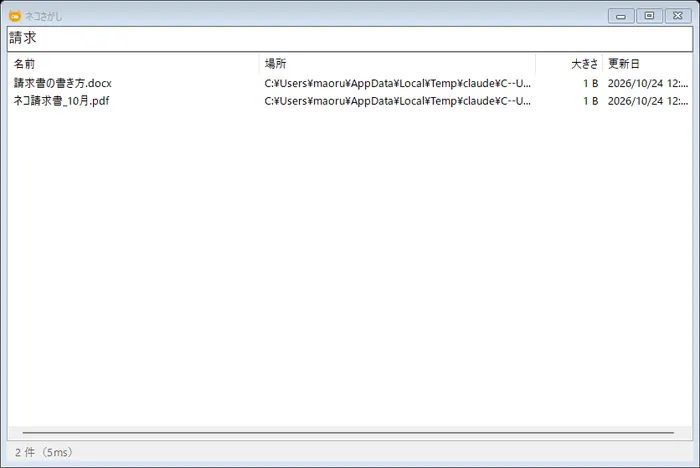
- Ctrl+Alt+F でいつでも呼び出し、名前を打つそばから一覧に。Enter で開く、Ctrl+Enter で場所を開く
- 管理者もサービスも不要: 会社のパソコンでも入れられます。選んだフォルダ(はじめはユーザーのフォルダと C 以外のドライブ)の名前の一覧を作って保存し、次からは開いた瞬間に探せます
- 変わったらすぐ反映: ファイルが増えた・消えた・名前が変わった所だけを読み直します(全体の見直しはしません)
- 日本語に強い: ひらがな・カタカナ、全角・半角、大文字・小文字の違いを気にせず見つけます(「ねこ」で「ネコ請求書.pdf」も)
- しぼり込みは打つだけ: 「請求 ext:pdf」「size:>10mb」「date:week」(今日 today・今週 week・今月 month)「folder:」。言葉を空白で区切ると全部入った物だけ。「書類\ 見積」のように \ を入れると場所でもしぼれます
- よけいな物は出さない: AppData・Windows・プログラム・node_modules・.git などは最初から除きます
- 軽い: 69KB。2万件の一覧を約0.1秒で作り、探すのは数ミリ秒。待っている間のメモリ約3MB
入れ方
- 上の「Windows版をダウンロード」を押し、保存した「neko-file-search-windows.exe」を、消さない場所(ドキュメントなど)に移します。インストールは要りません
- ダブルクリックで起動すると、最初の1回だけ名前の一覧を作ります(ファイルが多いと数十秒)。初めてのときに青い画面「WindowsによってPCが保護されました」が出たら、「詳細情報」→「実行」を押してください
- 毎日使うなら、トレイのネコを右クリック →「Windows の起動時に動かす」
使い方
- Ctrl+Alt+F(またはトレイのネコ)で窓を出し、名前の一部を打ちます
- ↓ で一覧へ、Enter で開く。右クリックで「場所を開く」「場所の文字をコピー」
- 探す場所を変えるときは、トレイのネコ →「探す場所…」
よくある質問
料金はかかりますか?
無料です。会社で使っても無料です。
Everything と何が違いますか?
Everything はドライブ全体を一瞬で探せる代わりに、速いモードには管理者権限(サービス)が要ります。ネコさがしは管理者なしで動く代わりに、選んだフォルダの名前を一覧にして探します。ネットワークドライブや USB も、フォルダを足せば同じように探せます。
ファイルの中身(文字)も探せますか?
名前だけです。中身を探すときは ネコgrep をどうぞ。
Windows版を開くと「WindowsによってPCが保護されました」と出ます
まだ利用者の少ない新しいアプリに出る、Windowsの標準の表示です。「詳細情報」を押すと出てくる「実行」を押すと起動します。ネコツールズ以外のサイトから入手した同じ名前のファイルは実行しないでください。