WindowsアプリSCREEN RECORDER
ネコ長時間録画
会議・講義・配信・作業の記録を、何時間でもそのまま MP4 に。時間の制限も透かしもありません。ボタン1つで始めて、ボタン1つで止めるだけ。
録画はこのパソコンの中に保存するだけです。インターネットにはつなぎません
ツールの特徴
- 時間の制限・透かしなし: 何時間でも録れます。ロゴも入りません。保存は MP4(H.264・AAC)なので、ほとんどのアプリやスマホでそのまま見られます
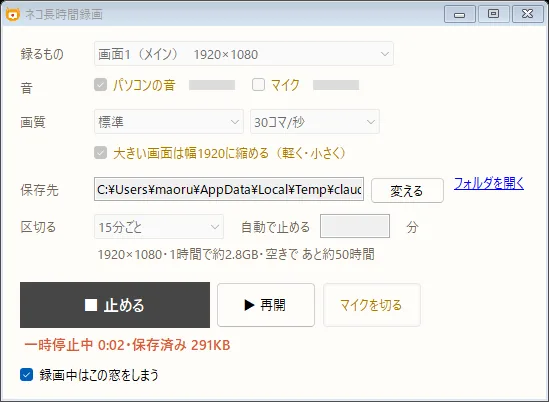
- 落ちても消えない: 15分ごとにファイルを区切り、書きながら少しずつ確定させます。途中でパソコンが落ちたり電源が切れても、そこまでの分は再生できます(区切りは 30分・60分・区切らない にも変えられます)
- 止まったら知らせる: 録画中は「保存済み ◯MB」を出し続けます。10秒増えなければ赤い字と音で「書き込みが止まっています」と知らせるので、何時間も録ったつもりで空っぽ、を防ぎます
- パソコンの音とマイクを一緒に: 動画や会議の相手の声(パソコンの音)と自分の声(マイク)を1本にまぜて録ります。音が鳴っていない間も時間がずれないように、無音で埋めます。音の大きさのメーター付き
- 録れる時間が先にわかる: 「1時間で約2.8GB・空きで あと約50時間」と始める前に表示。空きが 5GB を切ったら知らせ、2GB を切ったらファイルを閉じて安全に止めます
- スリープしない: 録画中だけ、パソコンのスリープと画面オフを止めます。ロック中は直前の画面のまま録画を続け、戻ったら続きを写します
- 軽い: Windows の「デスクトップ複製」で写すので、1920×1080・30コマでもパソコン全体の CPU は数%ほど(このページを作ったパソコンで約4〜6%)。4K などの大きい画面は、はじめから幅1920に縮めて小さく保存します(原寸も選べます)
- 範囲・画面を選べる: 画面ごと・全部の画面・ドラッグで囲んだ範囲。範囲の時は、外側に赤い枠が出ます(枠は録画に写りません)
- キーで操作: Ctrl+Alt+R で開始・停止、Ctrl+Alt+P で一時停止、Ctrl+Alt+M でマイクの入り切り。録画中は窓をしまい、画面右下のネコから止められます
- 自動で止める: 「90」や「1:30」と入れておけば、その時間で止まります。授業や会議の録り忘れ・止め忘れに
入れ方
- 上の「Windows版をダウンロード」を押し、保存した「neko-screen-record-windows.exe」を、消さない場所(ドキュメントなど)に移します。インストールは要りません
- ダブルクリックで起動します。初めてのときに青い画面「WindowsによってPCが保護されました」が出たら、「詳細情報」→「実行」を押してください(個人が作った新しいアプリに出る表示です)
使い方
- 「録るもの」で画面を選びます(範囲を録る時は「範囲を選ぶ…」を選んでドラッグ)
- 「● 録画開始」を押します。窓がしまわれ、録画が始まります
- 止める時は Ctrl+Alt+R か、画面右下のネコを右クリック →「止める」。録画は「ビデオ」フォルダの「ネコ録画」に保存されます
よくある質問
料金はかかりますか?
無料です。時間・本数の制限も、透かしもありません。会社で使っても無料です。
1時間でどのくらいの大きさになりますか?
1920×1080・30コマ/秒・標準で約2.8GB です。「軽量」で約半分、「高画質」で約2倍。15コマ/秒にするとさらに半分ほどになります。会議の記録なら「軽量・15コマ」で十分読めます。
録画のファイルが何個にも分かれています
途中で落ちた時に失うのを最後の15分以内にするため、15分ごとに区切っています。「区切る」を「区切らない」にすれば1本になります。
保存先が「ビデオ」ではなく「ユーザー名\ネコ録画」になっています
「ビデオ」フォルダが OneDrive の中にあるパソコンでは、何GBもの録画が同期されて回線とクラウドの容量を使ってしまうので、同期されない場所を最初の保存先にしています。「変える」でどこにでも変えられます。
パソコンの音が入りません
Windows の「既定の出力」(音が出ているスピーカーやイヤホン)の音を録ります。録画中に出力先を変えた時は、一度止めて録り直してください。マイクが見つからない時も、映像とパソコンの音は録り続けます。
Ctrl+Alt+R が効きません
ほかのアプリが同じキーを使っていると、窓の中に「ほかのアプリが使っているキー」と出ます。その時はボタンか、画面右下のネコから操作してください。
設定はどこに保存されますか?
%LOCALAPPDATA%\NekoTools\screen-record.txt に、選んだ画面・画質・保存先などを保存します。消すと最初の状態に戻ります。
Windows版を開くと「WindowsによってPCが保護されました」と出ます
まだ利用者の少ない新しいアプリに出る、Windowsの標準の表示です。「詳細情報」を押すと出てくる「実行」を押すと起動します。ネコツールズ以外のサイトから入手した同じ名前のファイルは実行しないでください。