WindowsアプリTEXT EDITOR
ネコメモ帳
昔のメモ帳のように、すぐ開いてすぐ書ける。文字化けせず、保存し忘れても消えないテキストエディタです。
書いた物はこのパソコンの中だけ。サインインも AI もなく、どこにも送りません
ツールの特徴
- すぐ開く・軽い: 約76KB。起動は0.5秒ほど、置いておく間のメモリは約2MB。サインイン・AI・広告・更新のお知らせはありません
- 文字化けしない: Shift_JIS・UTF-8・EUC-JP・UTF-16 を見分けて開きます。それでも化けた時は、右下の文字コードを押して「○○ で開き直す」
- 同じ形のまま保存: 開いた時の文字コード・BOM・改行(CRLF・LF)のまま保存するので、会社のシステムや Web のファイルを壊しません。右下を押せば変えることもできます
- 書けない字は保存前に知らせる: Shift_JIS のファイルに絵文字などを書くと、保存の前に「この字は書けません」と出し、UTF-8 に変えて保存できます。知らないうちに「?」に化けません
- 保存し忘れても戻せる: 書いている間、手が止まるたびに下書きを残します。止まった・電源が落ちた後に開くと「保存していないメモが 1 件あります」と出て、「開く」で元のファイルにつながったまま戻せます。「保存しない」を選んだ物も7日間は残します
- 何段でも元に戻す: Ctrl+Z で何回でも戻せます(Windows の昔のメモ帳は1回だけでした)。全部置きかえも Ctrl+Z 1回で戻ります
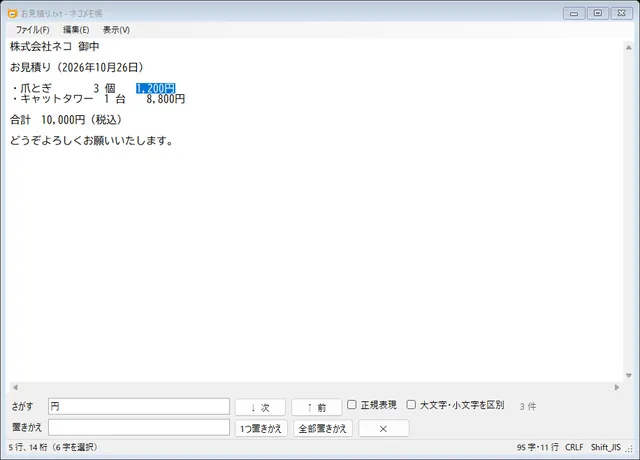
- 検索・置換は下の帯で: Ctrl+F で画面の下に出るので、本文が隠れません。打つそばから件数が出て、Enter で次へ。正規表現・大文字小文字の区別も
- 保存のしかたが安全: 別の名前に書いてから入れかえるので、保存中に止まっても元のファイルが壊れません。ほかのアプリでファイルが書きかわった時は読み直します
- ちょっと便利: 行へ移動(Ctrl+G)、日時を入れる(F5)、右端で折り返す(Alt+Z)、文字の大きさ(Ctrl+ホイール)、暗い画面(Windows を暗い色にしていれば最初から暗く)、選んだ字数の表示、新しいメモを保存する時は1行目が名前の候補に
- 大きなログも: 10MB ほどのログもすぐ開いて直せます。30MB を超えるファイルは「読むだけ」で開き、メモリをふくらませません(100MB まで)
入れ方
- 上の「Windows版をダウンロード」を押し、保存した「neko-text-edit-windows.exe」を、消さない場所(ドキュメントなど)に移します。インストールは要りません
- ダブルクリックで起動します。初めてのときに青い画面「WindowsによってPCが保護されました」が出たら、「詳細情報」→「実行」を押してください(個人が作った新しいアプリに出る表示です)
- .txt をいつもネコメモ帳で開きたい時は、.txt のファイルを右クリック →「プログラムから開く」→「別のプログラムを選択」→「その他のアプリ」→ 一番下の「この PC で別のアプリを探す」で neko-text-edit-windows.exe を選び、「常に使う」を押します
使い方
- 開いてそのまま書くか、ファイルを窓にドロップします
- Ctrl+S で保存。新しいメモは保存先を聞きます
- さがす時は Ctrl+F、置きかえは Ctrl+H
よくある質問
料金はかかりますか?
無料です。会社で使っても無料です。
タブはありますか?
ありません。1つの窓に1つのファイルです(Ctrl+N で新しい窓)。ファイルを開いている窓に別のファイルをドロップすると、新しい窓で開きます。
下書きはどこにありますか?
%LOCALAPPDATA%\NekoTools\text-edit\drafts にあります。保存すると消え、捨てた物は old に7日間残してから消します。
Windows版を開くと「WindowsによってPCが保護されました」と出ます
まだ利用者の少ない新しいアプリに出る、Windowsの標準の表示です。「詳細情報」を押すと出てくる「実行」を押すと起動します。ネコツールズ以外のサイトから入手した同じ名前のファイルは実行しないでください。