WindowsアプリWI-FI CHECK
ネコWi-Fiしらべ
「Wi-Fi が遅い・とぎれる」の原因を、開いた瞬間に1画面で。電波の強さ、チャンネルの混み具合、次にどうすればいいかの一言まで出します。
このパソコンの中で読むだけ。どこにも送りません。Wi-Fi やルーターの設定は何も変えません
ツールの特徴
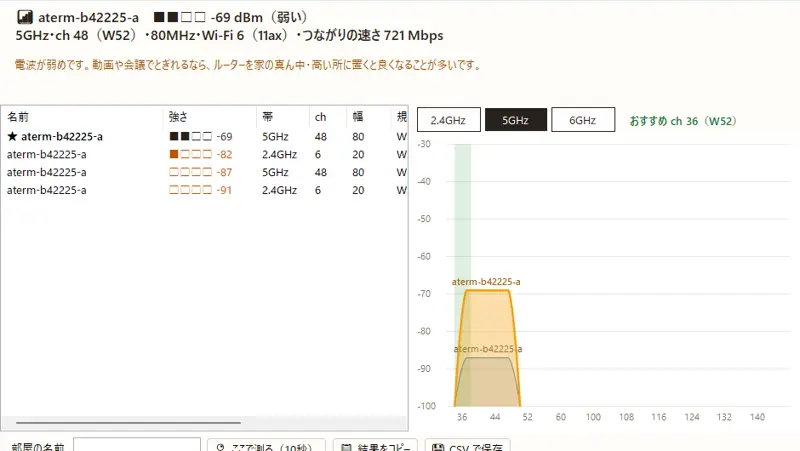
- 今のつながりがひと目で: いちばん上に、つないでいる Wi-Fi の名前・強さ(■■□□ と dBm と「強い/ふつう/弱い」)・2.4GHz か 5GHz か・チャンネル・幅・規格(Wi-Fi 6 など)・つながりの速さを出します
- 次にどうすればいいかの一言: 「電波が弱めです。ルーターを家の真ん中・高い所に」「今のチャンネルは混んでいます。11 にすると空いています」「同じ名前の 5GHz が届いています」など、数字の意味と次の手を日本語で
- チャンネルの混み具合をグラフで: 周りの電波を山の形で並べ、どこが重なって混んでいるかが見えます。2.4GHz は隣のチャンネルとの重なりも、5GHz は 40/80/160MHz で使っているかたまり全体も描きます。自分の Wi-Fi はオレンジ
- 空いているチャンネルを提案: 2.4GHz は重ならない 1・6・11 から、5GHz は空いている所から選びます。同じくらい空いていれば、気象レーダーで止まることのない W52(36〜48)を先にすすめます
- 止まる 5GHz チャンネルを知らせる: W53・W56 のチャンネルは、レーダーを見つけると1分ほど止まることがあります。「時々とぎれる」原因になりやすいので、使っている時は一言で知らせます
- 部屋ごとの強さを10秒で記録: ノートパソコンを持って部屋に行き、名前(寝室・2階など)を入れて「ここで測る」。10秒間測って平均とゆれを表に並べます。中継器を置く場所を決める時に
- 周りの Wi-Fi を一覧で: 名前・強さ・帯・チャンネル・幅・規格・暗号・BSSID。列の名前を押すと並べかえ。暗号なしや古い WEP は赤で知らせます。名前を隠した Wi-Fi は「(名前なし)」と出します
- 結果をコピー・CSV で保存: 「結果をコピー」で、今のつながりと一言、部屋ごとの強さを文にしてコピー。回線会社やパソコンに詳しい人への相談にそのまま貼れます。CSV は Excel でそのまま開けます
- 広告なし・軽い: 約79KB。起動は1秒以内、待っている間の CPU はほぼ 0%、メモリ約12MB。窓をしまっている間は読み直しません
入れ方
- 上の「Windows版をダウンロード」を押し、保存した「neko-wifi-check-windows.exe」を、消さない場所(ドキュメントなど)に移します。インストールは要りません
- ダブルクリックで起動します。初めてのときに青い画面「WindowsによってPCが保護されました」が出たら、「詳細情報」→「実行」を押してください(個人が作った新しいアプリに出る表示です)
- 「位置情報の許可が必要です」と出たら、出てきた「位置情報の設定を開く」を押し、「位置情報サービス」と「デスクトップ アプリに位置情報へのアクセスを許可する」をオンにして「もう一度」を押します(最近の Windows 11 の決まりです)
使い方
- 開くと、今のつながりと周りの Wi-Fi がすぐ出ます。6秒ごとに読み直します
- 右のグラフの上の「2.4GHz/5GHz/6GHz」で帯を切りかえます。一覧の行をダブルクリックすると、その Wi-Fi の帯のグラフに移ります
- 部屋ごとに測る時は、ノートパソコンを持って部屋に行き、「部屋の名前」に名前を入れて「ここで測る(10秒)」(Enter でも)。次の部屋に移って、名前を変えてもう一度。表の行は Delete キーで消せます
- 人に相談する時は「結果をコピー」を押して、メールやチャットに貼り付けます
よくある質問
料金はかかりますか?
無料です。会社で使っても無料です。広告も出ません。
なぜ「位置情報」の許可が要るのですか?
周りの Wi-Fi の名前から場所が分かることがあるため、Windows 11(24H2 以降)では、周りの Wi-Fi を読むアプリに位置情報の許可を求める決まりになりました。このアプリは場所を調べたり、どこかに送ったりはしません。
おすすめのチャンネルに変えるにはどうしますか?
チャンネルはパソコンではなく、ルーターの設定画面で変えます。ルーターの説明書の「無線設定」「チャンネル」の所を見てください。「自動」になっている場合は、ルーターを入れ直すと選び直すことがあります。
強さの数字(dBm)はどう見ればいいですか?
0 に近いほど強い電波です。-50 より上は「とても強い」、-67 くらいまでは動画や会議も安定、-75 より下になると遅くなったりとぎれたりしやすくなります。
周りの Wi-Fi が少ししか出ません
開いてすぐは、Windows が覚えている分だけを出します。数秒後に探し直した結果に入れかわります。それでも少ない時は、ノートパソコンの Wi-Fi がオンになっているか確かめてください。
何か設定やファイルが変わりますか?
読むだけで、Wi-Fi やルーターの設定は何も変えません。設定ファイルも作りません。exe を消せば元どおりです。
Windows版を開くと「WindowsによってPCが保護されました」と出ます
まだ利用者の少ない新しいアプリに出る、Windowsの標準の表示です。「詳細情報」を押すと出てくる「実行」を押すと起動します。ネコツールズ以外のサイトから入手した同じ名前のファイルは実行しないでください。
プライバシー
周りの Wi-Fi の名前・強さ・チャンネルは、このパソコンの中で読んで画面に出すだけです。インターネットには一切送りません。部屋ごとの記録はアプリを閉じると消えます(残したい時は CSV で保存してください)。