WindowsアプリKEY REMAP
ネコキー置きかえ
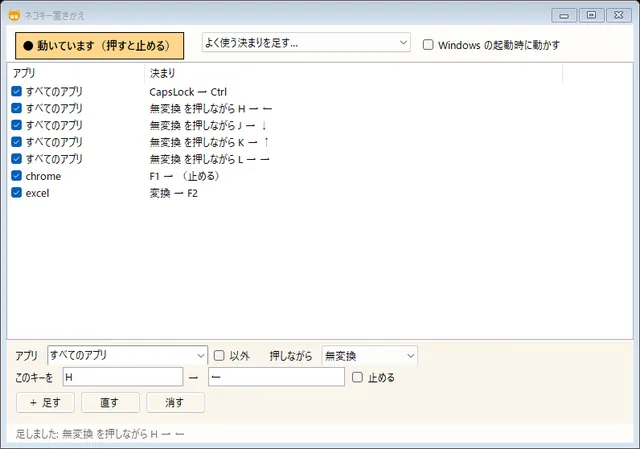
「CapsLock を Ctrl に」「Excel のときだけ 変換 を F2 に」「うっかり押す F1 を止める」。キーを押して決めるだけで、すぐ効きます。
押したキーは置きかえるかどうかを決めるために見るだけで、ファイルにも残さず、どこにも送りません
ツールの特徴
- キーは押して決める: 「このキーを」の欄を押してからキーを押し、「→」の欄を押して置きかえ後のキー(Ctrl+Shift+F2 のような組み合わせも)を押すだけ。キーの名前や書き方を覚える必要はありません
- アプリごとに: 「アプリ」を空のまますべてのアプリに、または excel・chrome のようにそのアプリだけに。▼で今動いているアプリから選べます。アプリだけの決まりが「すべて」より先に効きます。「以外」に印を付けると「そのアプリ以外のすべて」で効きます(ゲームの時は効かせない、など)
- 押しながらのキー: 「無変換を押しながら J で ↓」のように、使っていないキーを押しながら別のキーで動かせます。無変換だけを押した時は、ふつうの無変換として働きます
- キーを止める: うっかり押す F1(ヘルプ)・Insert(上書きモード)・CapsLock などを「止める」に
- よく使う決まりを1回で: 「CapsLock を Ctrl に」「無変換+H J K L で矢印」「Excel だけ 変換 を F2 に」などを選ぶだけで足せます
- 日本語キーボードに強い: 変換・無変換・かな・英数・半角/全角・\(ろ) も名前で出ます
- 再起動いらず・すぐ止められる: 足したらすぐ効きます。大きなボタン1回、または通知領域のネコを右クリック →「止める」で全部止まり、押したままの Ctrl なども離します。1つだけ止めたい時は一覧の印を外します
- いつのまにか効かなくなる・押しっぱなしを防ぐ: スリープから戻った・ロックを外した時と5分ごとに自動で付け直します。眠る・ロックする・止める時は、置きかえで押したままの Ctrl なども離します。今のアプリが管理者で動いていて効かない時は、通知領域のネコにその理由を出します
- 軽い: 約72KB。起動は0.5秒ほど、置いておく間のメモリは約2MB、キーを押していない間は CPU を使いません。「Windows の起動時に動かす」も1回で
入れ方
- 上の「Windows版をダウンロード」を押し、保存した「neko-key-remap-windows.exe」を、消さない場所(ドキュメントなど)に移します。インストールは要りません
- ダブルクリックで起動します。初めてのときに青い画面「WindowsによってPCが保護されました」が出たら、「詳細情報」→「実行」を押してください(個人が作った新しいアプリに出る表示です)
使い方
- 「よく使う決まりを足す」から選ぶか、下の「このキーを」の欄を押してキーを押し、「→」の欄を押して置きかえ後のキーを押します
- そのアプリだけにしたい時は「アプリ」に名前を入れるか▼で選び、「+ 足す」
- 窓を閉じても右下の通知領域で動き続けます。終わる時は通知領域のネコを右クリック →「終わる」
よくある質問
料金はかかりますか?
無料です。会社で使っても無料です。
タスクマネージャーなど一部のアプリで効きません
Windows のしくみで、「管理者として実行」しているアプリには効きません。そのアプリでも使いたい時は、ネコキー置きかえも右クリック →「管理者として実行」で開いてください。
ウイルス対策ソフトに止められました
キーを置きかえるために、押したキーを見るしくみ(キーボードフック)を使うので、まれにまちがえて止められることがあります。ネコキー置きかえは押したキーをファイルに残さず、インターネットにもつなぎません。ネコツールズからダウンロードした物であれば、ウイルス対策ソフトで「許可」にしてください。
ゲームで使ってもいいですか?
オンラインゲームによっては、キーの置きかえツールを不正なツールとして扱うことがあります。ゲームの時は「止める」にしてください。
決まりはどこに保存されますか?
%LOCALAPPDATA%\NekoTools\key-remap.txt に保存します。消すと最初の状態に戻ります。
Windows版を開くと「WindowsによってPCが保護されました」と出ます
まだ利用者の少ない新しいアプリに出る、Windowsの標準の表示です。「詳細情報」を押すと出てくる「実行」を押すと起動します。ネコツールズ以外のサイトから入手した同じ名前のファイルは実行しないでください。