WindowsアプリDUAL PANE FILER
ネコ2画面ファイラー
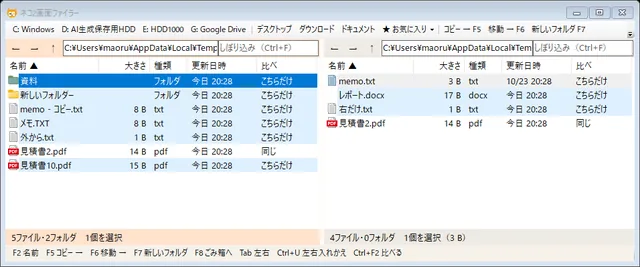
エクスプローラーを2つ開いて並べる手間をなくします。左右にフォルダを並べ、選んで F5 を押せば反対側へコピー。いつものキーもそのまま使えます。
このパソコンのフォルダを表示するだけです。インターネットにはつなぎません
ツールの特徴
- キー1つで反対側へ: 選んで F5 でコピー、F6 で移動。左右は Tab で切りかえ。よく使うキーは画面の下にいつも出ているので、覚えなくても押せます(押しても動きます)
- エクスプローラーと同じキーも: Ctrl+C / X / V、F2 で名前変更、Delete でごみ箱、Enter で開く、Backspace で上へ、Alt+← で戻る。エクスプローラーとの間でコピー・貼り付け・ドラッグもできます
- すぐ開く・軽い: 約95KB。起動は約0.4秒、メモリは十数MB。一覧は見えている行だけ描くので、ファイルが多いフォルダでも重くなりにくい作りです
- ネットワークで固まらない: フォルダは裏で読むので、NAS や共有フォルダの返事が遅くても窓は止まりません。待ちたくない時は Esc でやめられます
- 左右の違いを色で: 「左右を比べる」(Ctrl+F2)で、片方にしかない物・新しい物・古い物に色が付きます。バックアップの抜けや、どれが最新かの確認に
- 打つだけでしぼり込み: 一覧で文字を打つと、その文字を含む物だけになります。「れぽーと」で「レポート」も、「*.pdf」で PDF だけも。Esc で元に戻ります
- コピーは Windows に任せる: 進み具合・一時停止・同じ名前があった時の確認・ごみ箱は、エクスプローラーと同じ Windows のしくみで行います。長いコピーの間もこの窓は使えます
- 迷わない: 名前を変える時は拡張子の前まで選んだ状態から。上へ戻ると、今いたフォルダを選んだ状態に。外でファイルが増えたら自動で一覧に出ます。新しいフォルダは「新しいフォルダー (2)」のように重ならない名前で
- お気に入り・覚えておく: ★で今のフォルダを登録(Ctrl+Shift+D)、Ctrl+B で一覧から数字キーで飛べます。閉じた時の左右のフォルダ・並べ方・窓の大きさは次に開いた時にそのまま
- そのほか: 左右を入れかえ(Ctrl+U)、反対側も同じ場所に(Ctrl+Shift+O)、パスをコピー(Ctrl+Shift+C)、隠しファイルの表示(Ctrl+H)、右クリックからエクスプローラーで開く・コマンドプロンプト・プロパティ
入れ方
- 上の「Windows版をダウンロード」を押し、保存した「neko-dual-filer-windows.exe」を、消さない場所(ドキュメントなど)に移します。インストールは要りません
- ダブルクリックで起動します。初めてのときに青い画面「WindowsによってPCが保護されました」が出たら、「詳細情報」→「実行」を押してください(個人が作った新しいアプリに出る表示です)
使い方
- 起動すると、左に自分のフォルダ、右にダウンロードが出ます。上のボタンやパス欄(Ctrl+L)で場所を変えます
- コピーしたい物を選び、F5(移動は F6)。反対側のフォルダに入ります
- 閉じると、左右の場所を覚えておきます
よくある質問
料金はかかりますか?
無料です。会社で使っても無料です。
消したファイルを戻せますか?
Delete・F8 はごみ箱に入れるので、ごみ箱から戻せます。Shift+Delete だけは、確認の後でごみ箱に入れずに消します。
F5 は「読み直し」ではないのですか?
2画面ファイラーでは F5 がコピーの決まりなので、そちらにしています。読み直しは Ctrl+R です。ふつうは外でファイルが増えると自動で一覧に出ます(ネットワークのフォルダは Ctrl+R で)。
Ctrl+D は何ですか?
エクスプローラーと同じく「ごみ箱へ」です。お気に入りに足すのは Ctrl+Shift+D です。
設定はどこに保存されますか?
%LOCALAPPDATA%\NekoTools\dual-filer.txt に、左右のフォルダ・並べ方・お気に入り・窓の位置を保存します。消すと最初の状態に戻ります。
Windows版を開くと「WindowsによってPCが保護されました」と出ます
まだ利用者の少ない新しいアプリに出る、Windowsの標準の表示です。「詳細情報」を押すと出てくる「実行」を押すと起動します。ネコツールズ以外のサイトから入手した同じ名前のファイルは実行しないでください。